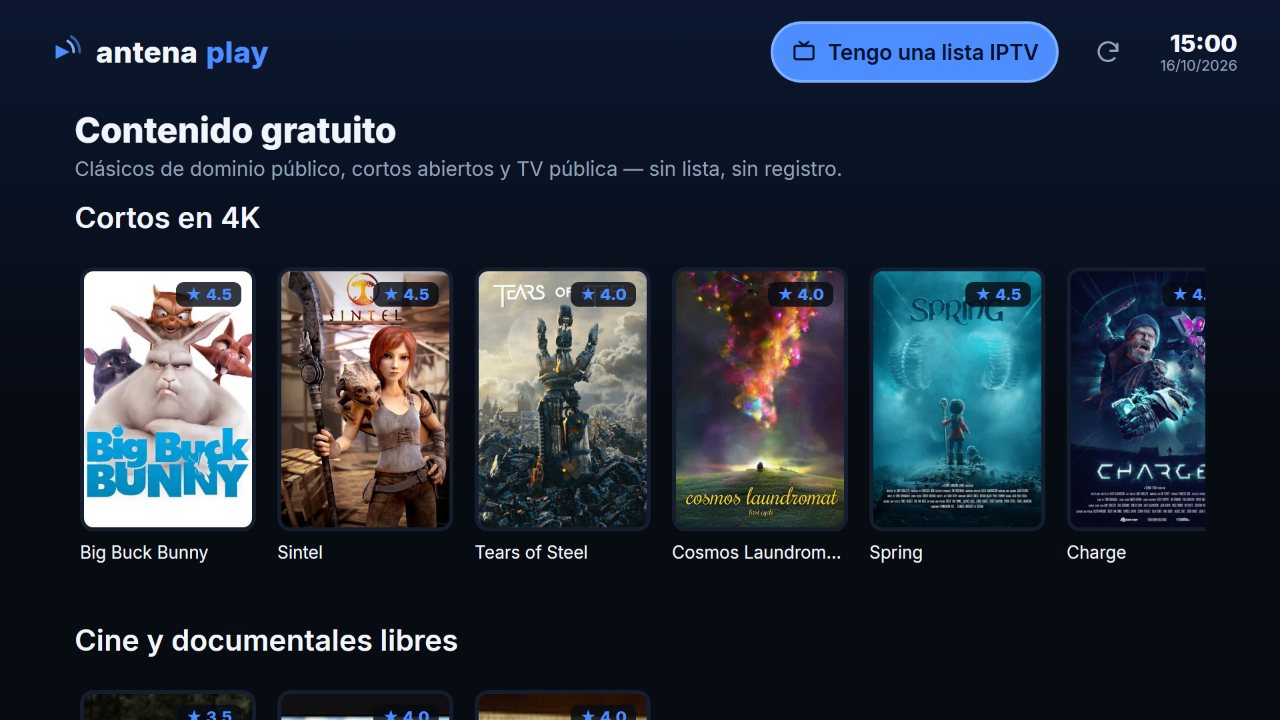
Cómo instalar en la TV LG
- En la pantalla de inicio de la TV, abre la LG Content Store (en las TVs más nuevas se llama Apps).
- Usa la búsqueda y escribe Antena Play.
- Abre el resultado y elige Instalar.
La app está en la tienda para TVs LG con webOS 6.0 o más nuevo, las de 2021 en adelante. La versión 2, en revisión en LG, se envió también para las TVs de 2018 a 2020.
Cómo agregar tu lista IPTV en la TV LG
- Abre la app y elige Tengo una lista IPTV.
- En Servidor Xtream, completa servidor, usuario y contraseña; en Lista M3U, pega el enlace.
- Confirma en Entrar. Los canales aparecen por categoría.
El correo de tu cuenta Antena Play nunca va en el campo Usuario. Servidor, usuario y contraseña son los de tu lista. Si la app rechaza los datos, revísalos con quien te dio la lista.
Paso a paso, con las pantallas
Agregar la lista
La primera lista
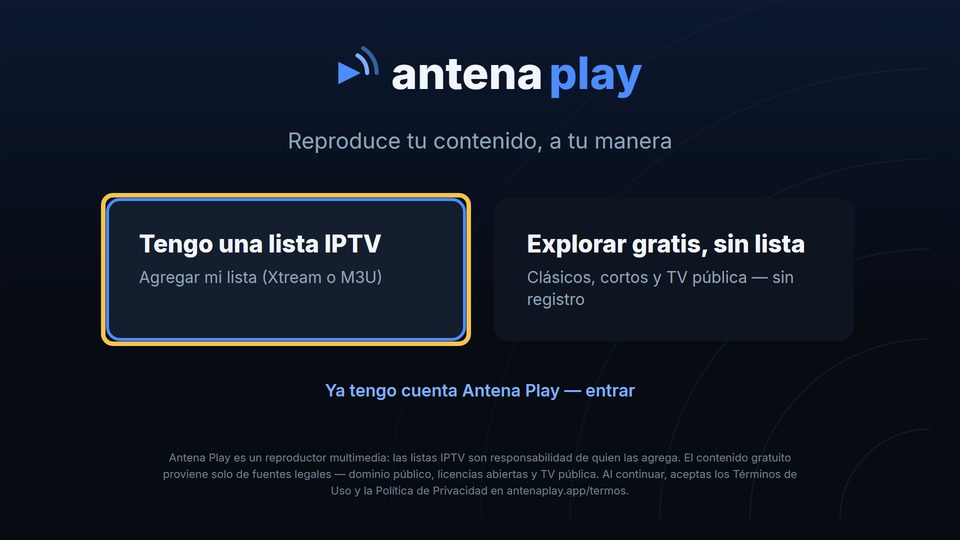
En la primera pantalla, elige Tengo una lista IPTV y pulsa OK.
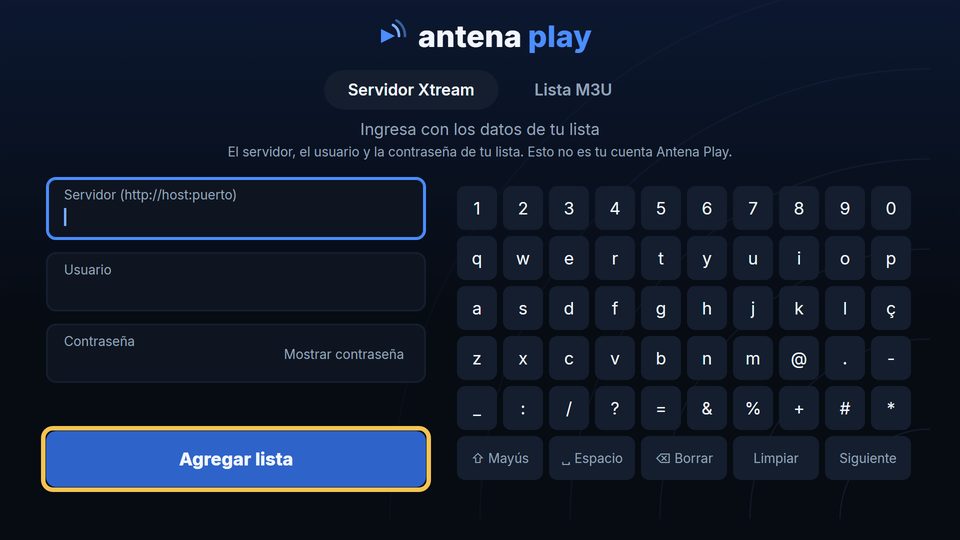
En Servidor Xtream, completa el servidor, el usuario y la contraseña con el teclado de la pantalla y elige Agregar lista.
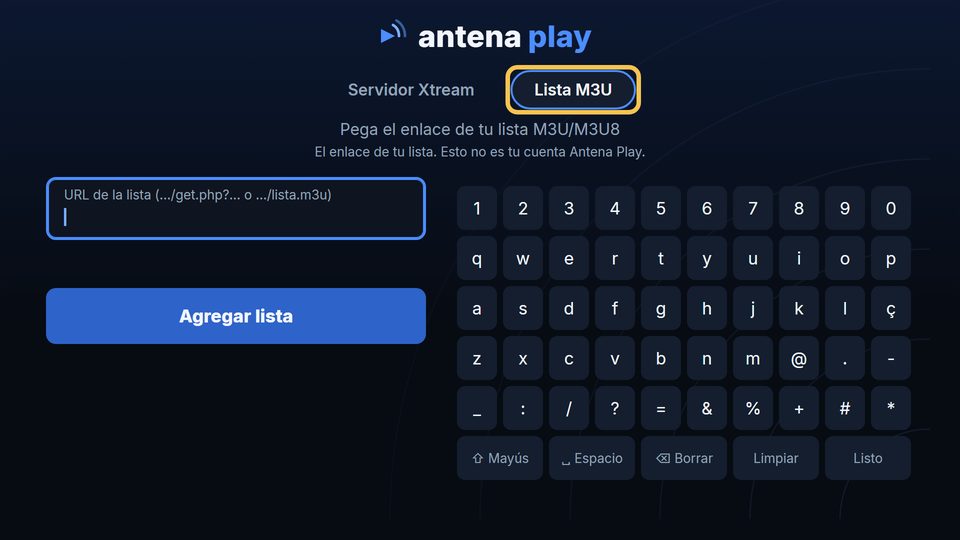
¿Recibiste un enlace? Sube hasta Lista M3U, pulsa OK, escribe el enlace completo y elige Agregar lista.
Otra lista, con la app en uso
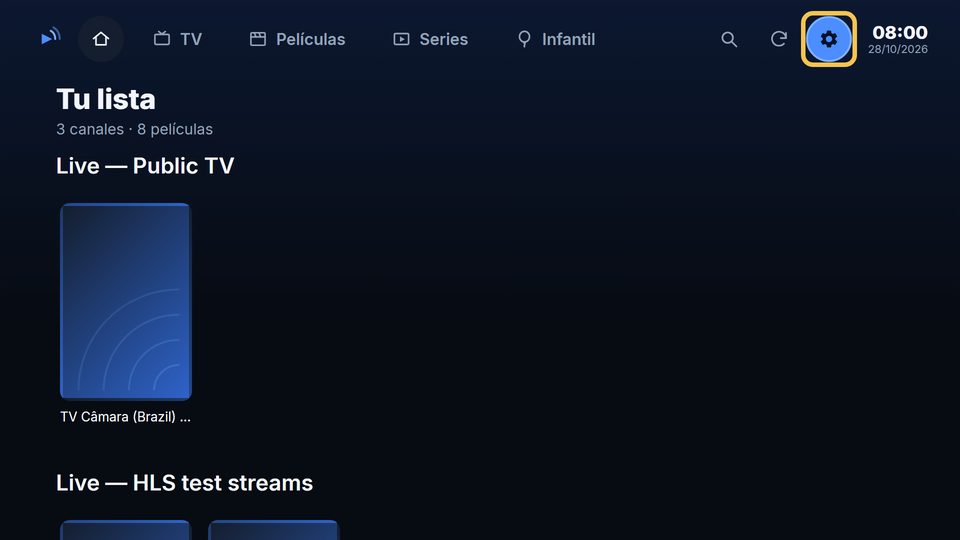
Arriba en la pantalla, ve hasta el engranaje y pulsa OK.
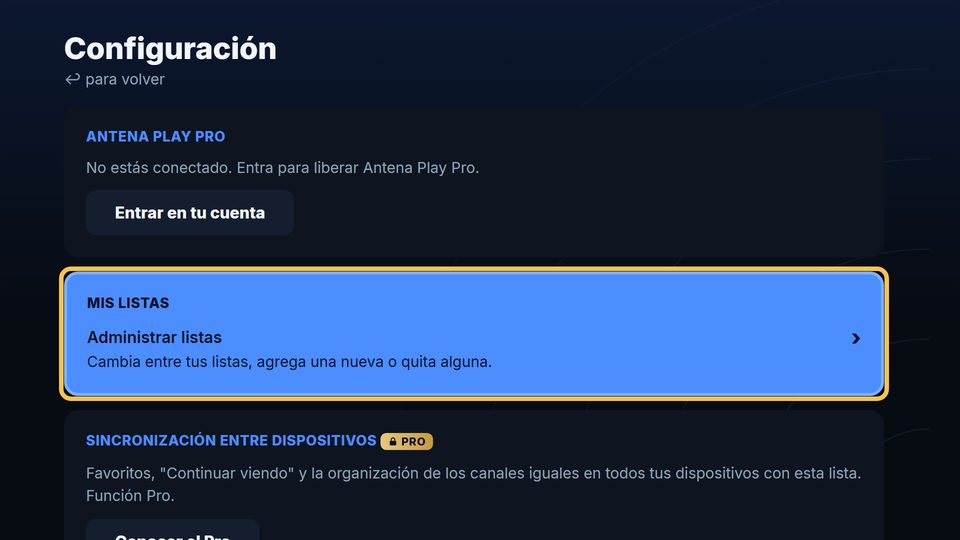
En Mis listas, elige Administrar listas.
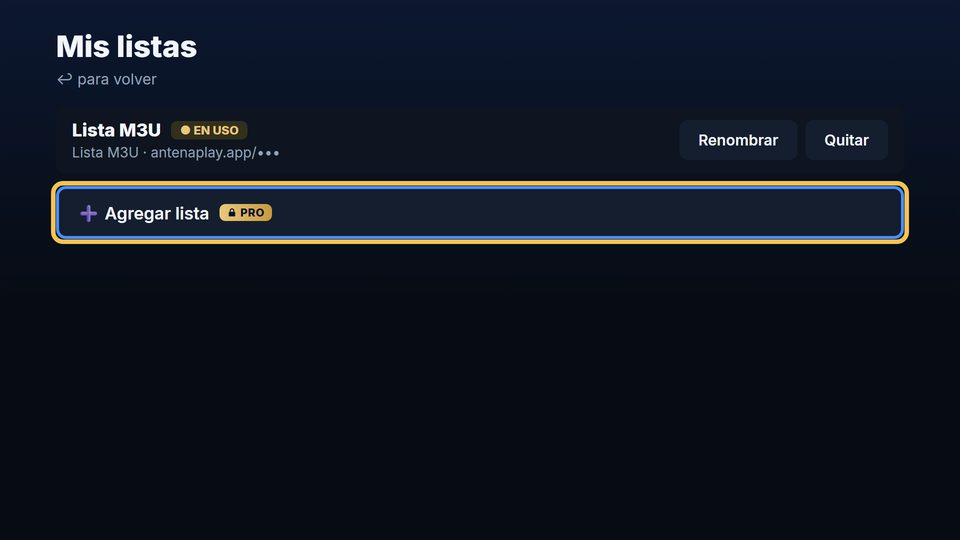
Elige Agregar lista y complétala como la primera. Más de una lista es de Pro.
¿Entraste al contenido gratis? El botón Tengo una lista IPTV, arriba, abre el mismo formulario. Los datos que se piden son los de tu lista, que te dio tu proveedor, y no los de la cuenta Antena Play.
Entrar en la cuenta
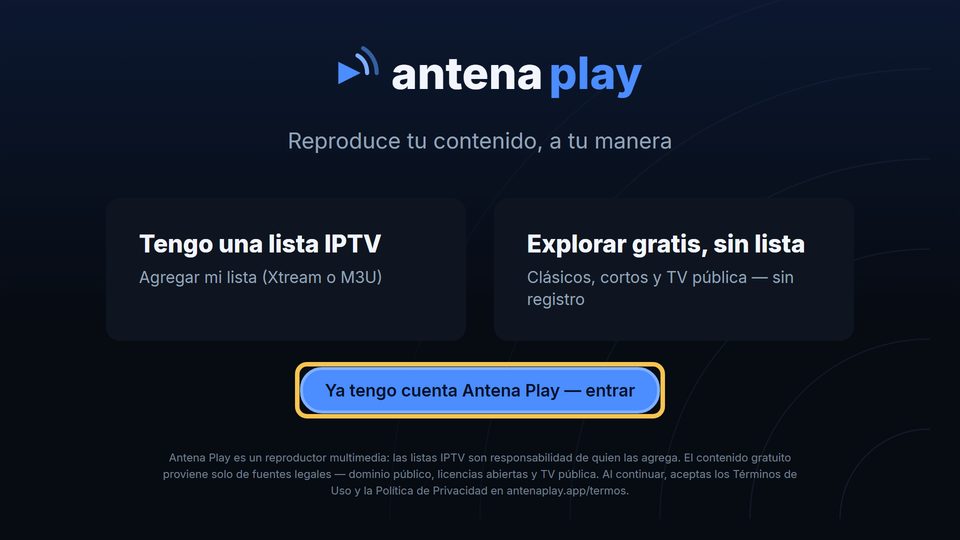
En la primera pantalla, elige Ya tengo cuenta Antena Play.
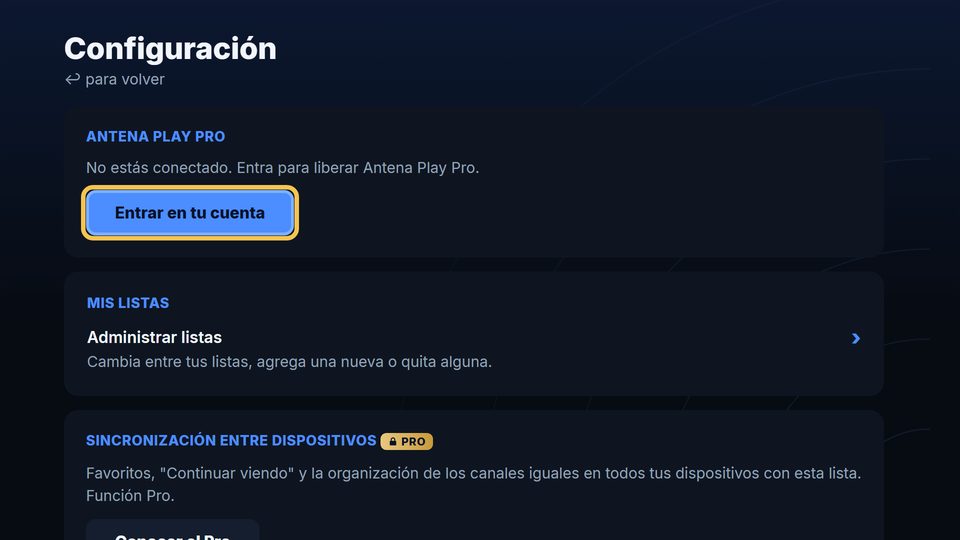
Con la app en uso, en el engranaje, en Configuración, elige Entrar en tu cuenta.
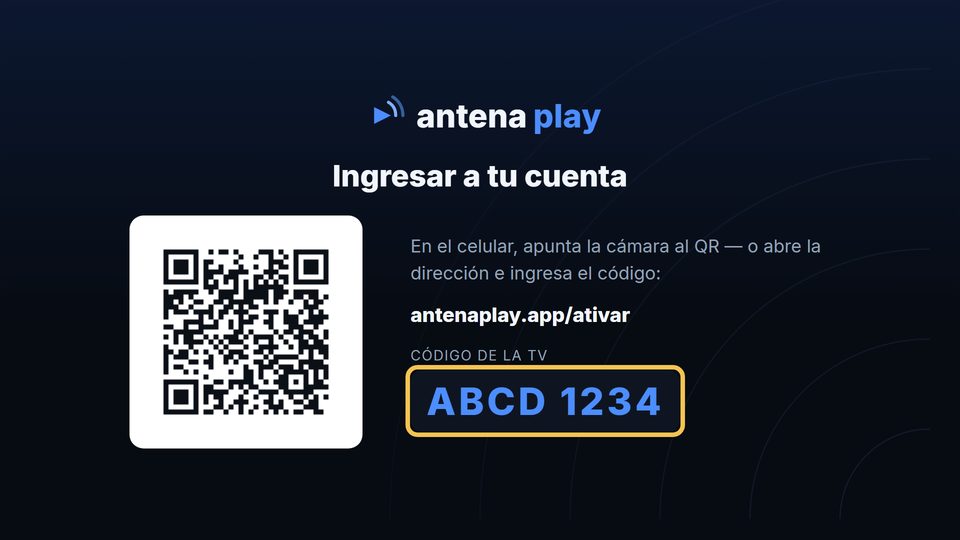
La TV muestra un código QR y el código de la TV. Apunta la cámara del celular al QR, o abre antenaplay.app/ativar y escribe el código.
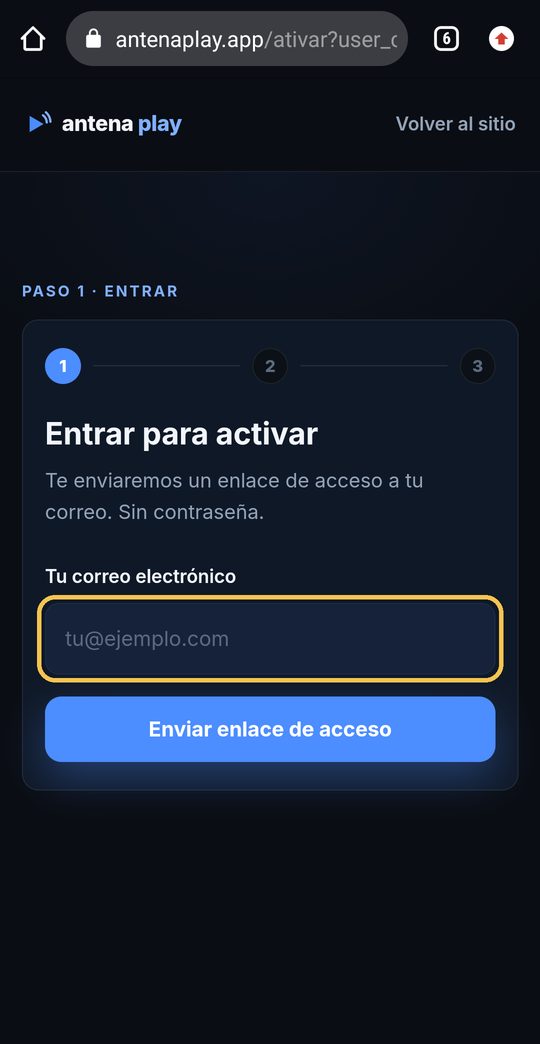
En el celular, escribe tu correo y toca Enviar enlace de acceso. Abre el enlace que llegue a tu correo y toca Autorizar: la TV entra en la cuenta sola.
Suscribirse a Pro
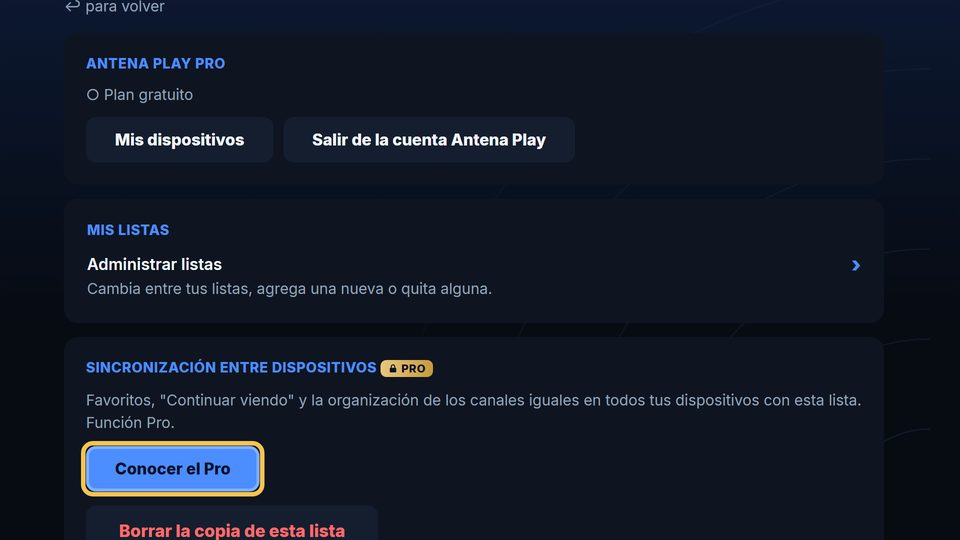
Con la cuenta conectada, en Configuración, elige Conocer el Pro.
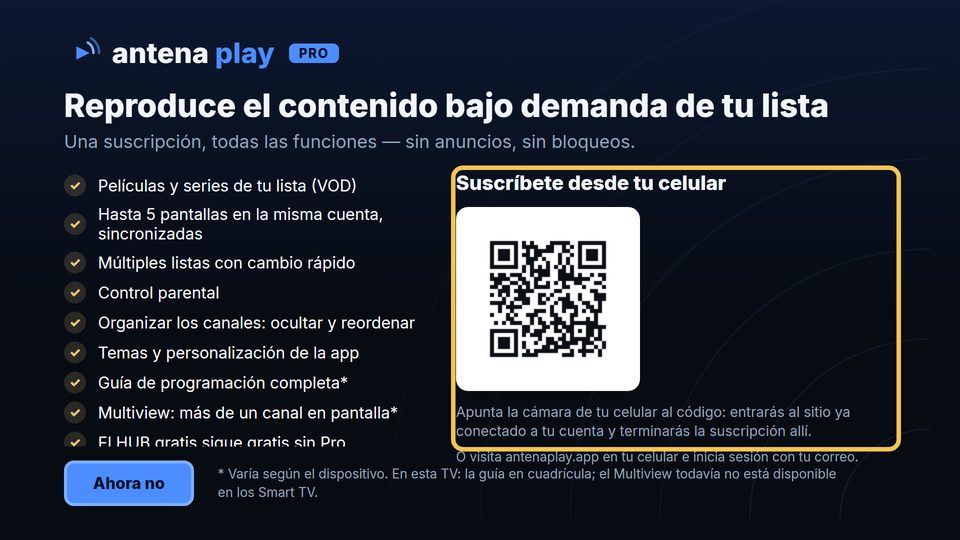
La pantalla de Pro muestra un código QR (Suscríbete desde tu celular): apunta la cámara del celular y termina la suscripción en el sitio.
¿Aún sin cuenta? Entra primero (los pasos de arriba). ¿Ya te suscribiste en el sitio? Basta con entrar en la cuenta con el mismo correo: el Pro ya vale en la TV.
Lo que puedes hacer en la TV LG
Gratis
TV en vivo de tu lista por categoría, con carátulas y búsqueda, y el catálogo gratis y legal de clásicos y cortos en 4K, sin registro.
Con Pro (pruébalo gratis 7 días)
Películas y series de tu lista y la guía de programación. La sincronización con las otras pantallas y el resto de la versión 2 llegan con la actualización en revisión en la tienda de LG. La suscripción se hace desde el celular, con un código QR.
Qué necesitas
Smart TV LG con webOS 6.0 o más nuevo, de 2021 en adelante. Internet estable y una lista IPTV tuya, en formato Xtream o M3U.
Lo que la app no hace
Antena Play es un reproductor multimedia: no vende, no proporciona ni recomienda listas, canales ni servidores. Abre la lista que tú ya tienes derecho a usar, y la responsabilidad por la lista es de quien la agrega.
Preguntas frecuentes
¿Funciona en una TV LG antigua?
Hoy, en las TVs LG con webOS 6.0 o más nuevo, de 2021 en adelante. La versión 2, enviada a LG, incluye las TVs de 2018 a 2020. Mientras tanto, en esas TVs puedes usar el reproductor en el navegador de la computadora.
¿Hay que pagar activación o licencia?
No. Descargar es gratis y la TV en vivo de tu lista funciona sin activación. Pro es opcional y se puede probar durante 7 días.
¿Dónde está la tienda de apps en la TV LG?
En la pantalla de inicio, abre la LG Content Store; en las TVs más nuevas se llama Apps. Usa la búsqueda y escribe Antena Play.
¿La app ya trae canales?
No. Antena Play es un reproductor: tú agregas la lista que ya tienes. Sin lista, puedes ver el catálogo gratis y legal de clásicos y cortos.
¿Quieres el paso a paso de todos los dispositivos? Mira Cómo instalar y Cómo usar. ¿Te quedó alguna duda? El Centro de ayuda responde.
© 2026 Antena Play · Un producto MyProjects Studio · B.B.C Suporte e Consultoria em Tecnologia Ltda
Cómo instalar en cada dispositivo · Cómo usar · Ayuda · Términos de uso · Política de privacidad · antenaplay.app