antena play
Primeros pasos

Cómo usar Antena Play

La app tiene dos entradas: tu lista IPTV y tu cuenta Antena Play. Mira para qué sirve cada una y dónde está cada botón en tu dispositivo.

La lista y la cuenta son cosas distintas

Casi todas las dudas de acceso empiezan aquí. La lista es lo que ves; la cuenta es lo que desbloquea Pro. Una no reemplaza a la otra, y cada una entra en un lugar distinto de la app.

Para ver

Tu lista IPTV

Qué es
Una lista de reproducción que tienes derecho a usar, de un servicio que contratas o armada por ti, en uno de dos formatos: servidor, usuario y contraseña (Xtream) o un enlace de lista (M3U).
Para qué sirve
Lleva el contenido de tu lista a la app. Se guarda solo en el dispositivo, cifrada, y no pasa por nuestro servidor.
Dónde se ingresa
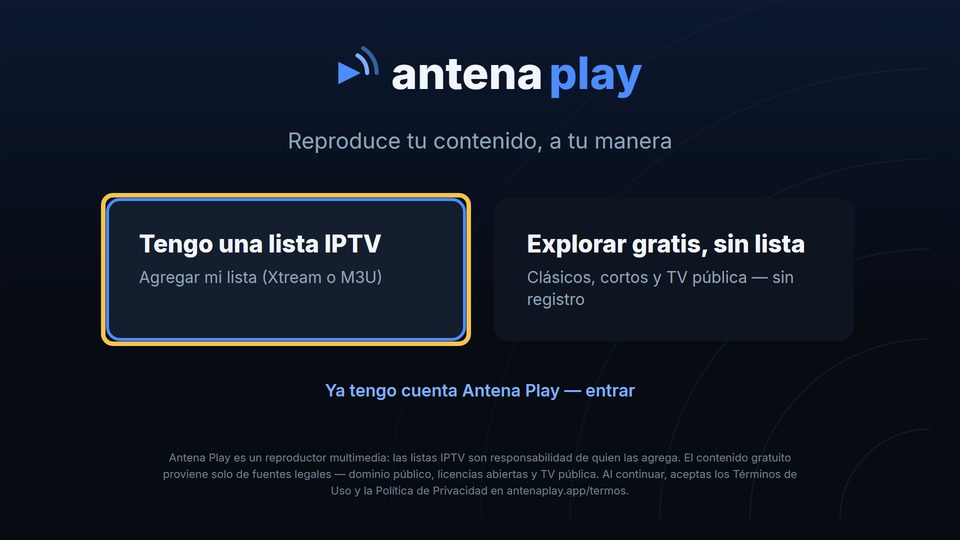
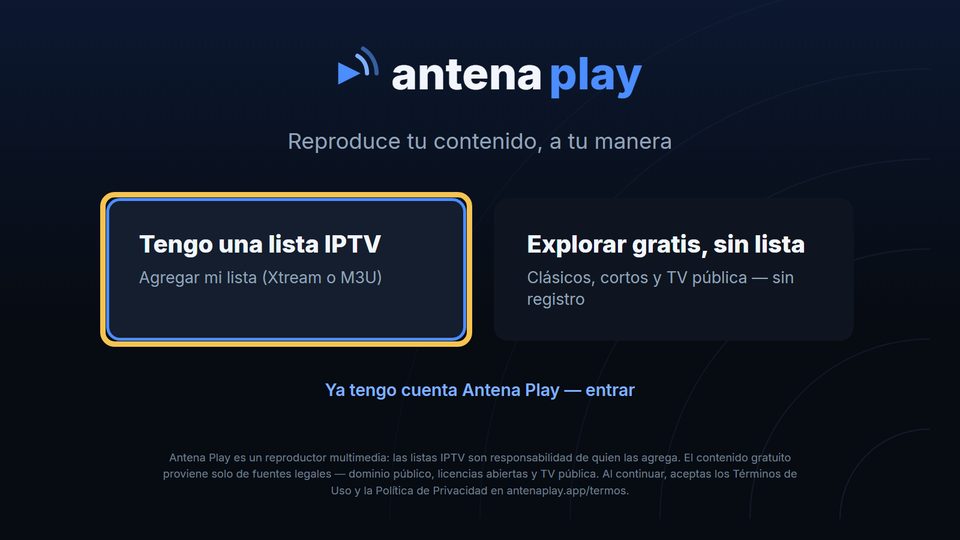
En la primera pantalla de la app, en Tengo una lista IPTV.
Para Pro

Tu cuenta Antena Play

Qué es
Tu correo electrónico, sin contraseña: entras en el sitio con un enlace que llega a tu bandeja de entrada.
Para qué sirve
Desbloquea Pro y lleva la suscripción a tus dispositivos, hasta 5 pantallas. No la necesitas para ver tu lista ni el catálogo gratis.
Dónde se ingresa
En la primera pantalla de la app, en Ya tengo cuenta Antena Play, o en la Configuración. La TV muestra un código, y lo confirmas en el celular o la computadora, en antenaplay.app/ativar.

El correo de la cuenta nunca va en el campo Usuario de la lista. El usuario y la contraseña son los de tu lista. Si la app los rechaza, revísalos con quien te dio la lista: ese error no tiene relación con la cuenta Antena Play.

Del inicio a Pro, en cuatro pasos

  1. Instala la app

    Descárgala en la tienda de tu dispositivo o abre el reproductor en el navegador. Los pasos de cada uno están en Cómo instalar.

  2. Agrega tu lista

    Elige Tengo una lista IPTV, ingresa los datos de tu lista y confirma con Agregar lista. ¿Todavía no tienes lista? El catálogo gratis abre sin lista y sin registro.

  3. Conecta tu cuenta

    Solo hace falta para Pro. En la Configuración, elige entrar: la app muestra un código, que confirmas en antenaplay.app/ativar después de entrar con tu correo. El correo se escribe en el celular o la computadora, nunca en la TV.

  4. Suscríbete a Pro

    Con la cuenta conectada, suscríbete por Google Play en Android y por la App Store en iPhone. En los demás dispositivos, la suscripción se hace en el sitio, en antenaplay.app/conta. Queda en tu cuenta y vale en todos los dispositivos conectados.

Novedades de la versión 2

Ya disponible en Android, iPhone, Roku y el navegador. En LG y Samsung, llega con la actualización que está en revisión en sus tiendas.

Sincronización entre dispositivos

Favoritos, “Seguir viendo” y la organización de los canales quedan iguales en todos tus dispositivos con la misma lista. Actívala en Configuración, Sincronización entre dispositivos, Sincronizar en este dispositivo. Es una función Pro y necesita la cuenta conectada. Los datos van cifrados: solo tus dispositivos con la misma lista pueden leerlos.

Favoritos en toda la app

Además de los canales, también puedes marcar películas y series como favoritas: en la página del título, usa Favorito. Aparecen en la fila Favoritos.

Lista y cuenta, cada una en su lugar

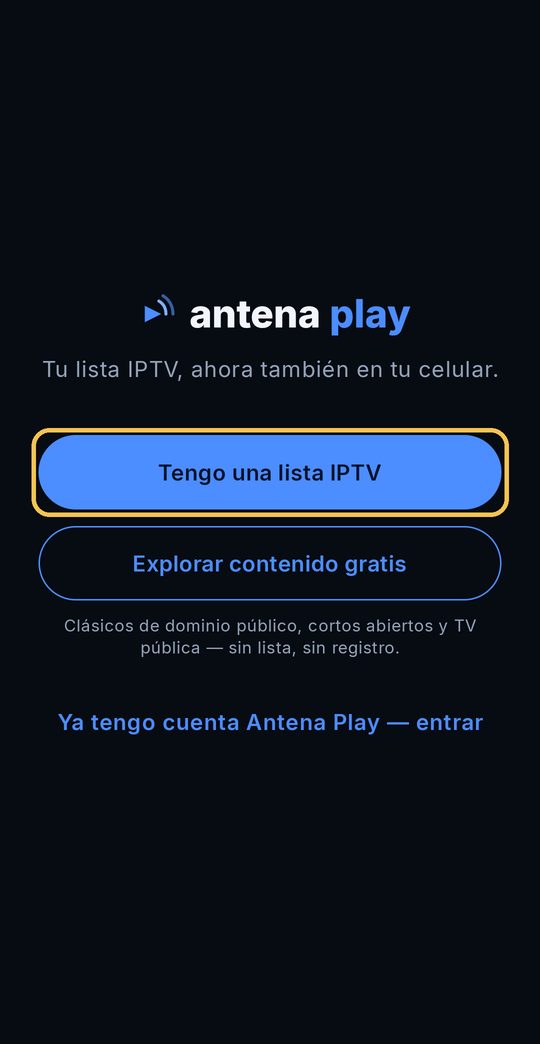
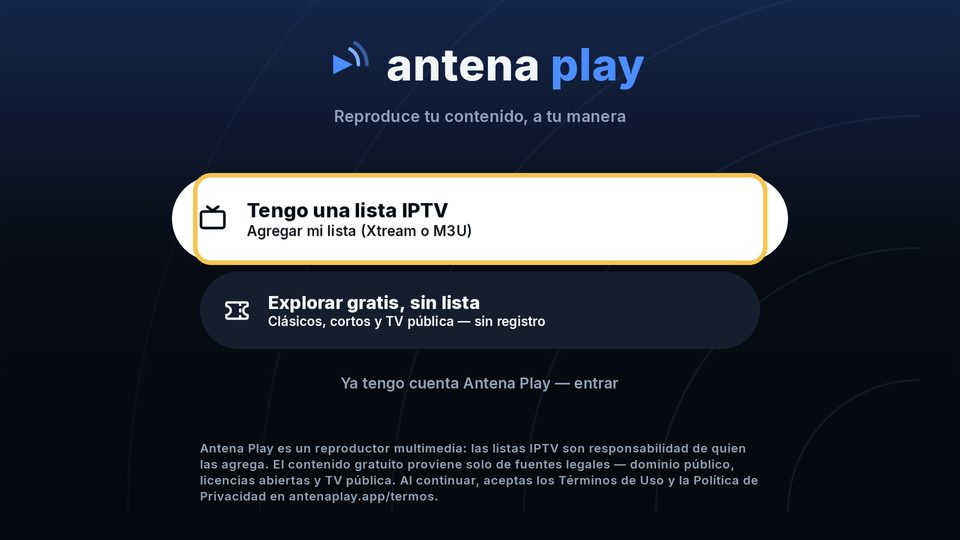
La primera pantalla separa tu lista IPTV de tu cuenta Antena Play: Tengo una lista IPTV para ver y Ya tengo cuenta Antena Play para el Pro, sin necesidad de agregar la lista antes.

Plan semestral

Pro ahora también por 6 meses, en el sitio, en iPhone y en Google Play.

Paso a paso en cada dispositivo

Los nombres de los botones cambian de una app a otra. Cada tarjeta sigue la versión publicada en la tienda, indicada debajo del nombre.

Android TV y Google TV

Versión 2.0.2 · también boxes y sticks sin Google Play

Agregar la lista

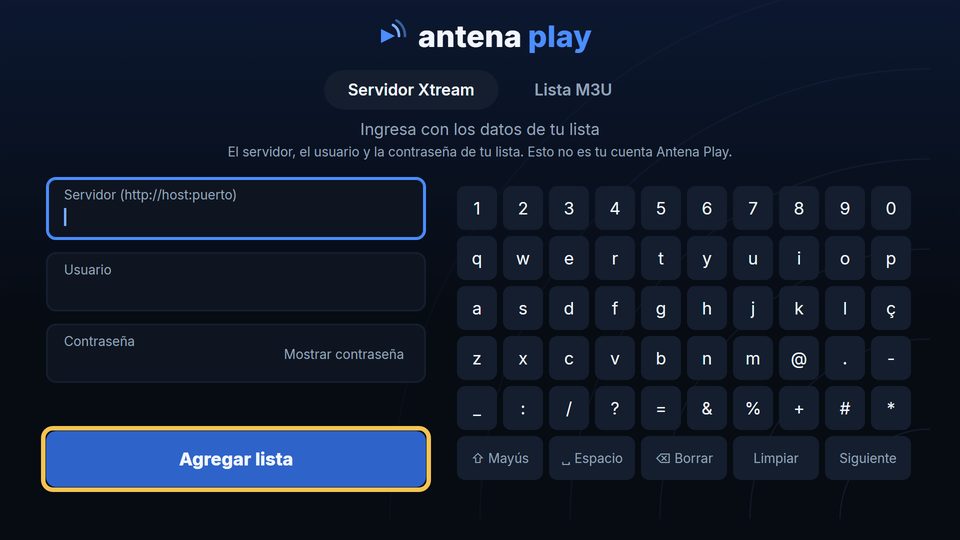
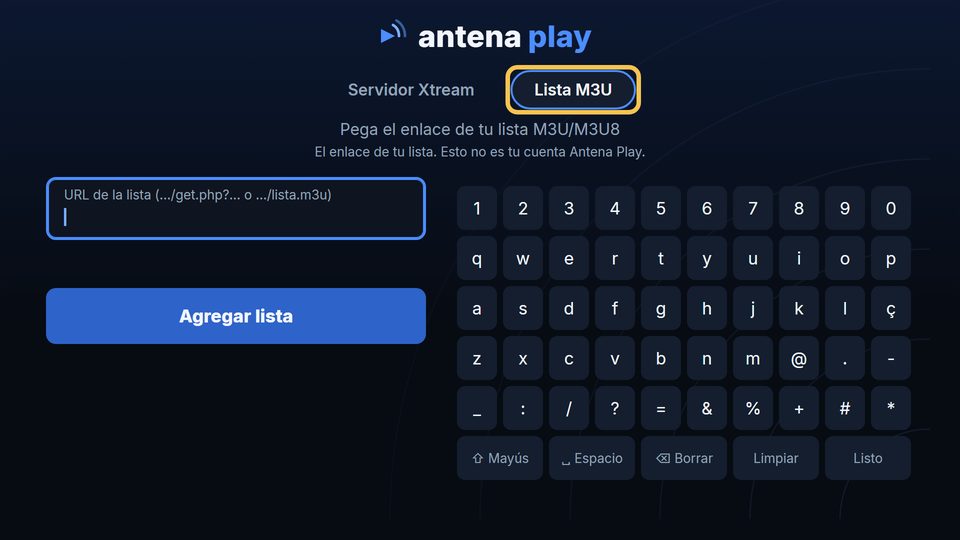
En la primera pantalla, elige Tengo una lista IPTV. En Servidor Xtream, completa servidor, usuario y contraseña; en Lista M3U, pega el enlace. Confirma con Agregar lista. Si escribes un correo en el campo Usuario, la app te avisa y ofrece Entrar en mi cuenta Antena Play.

Entrar en la cuenta

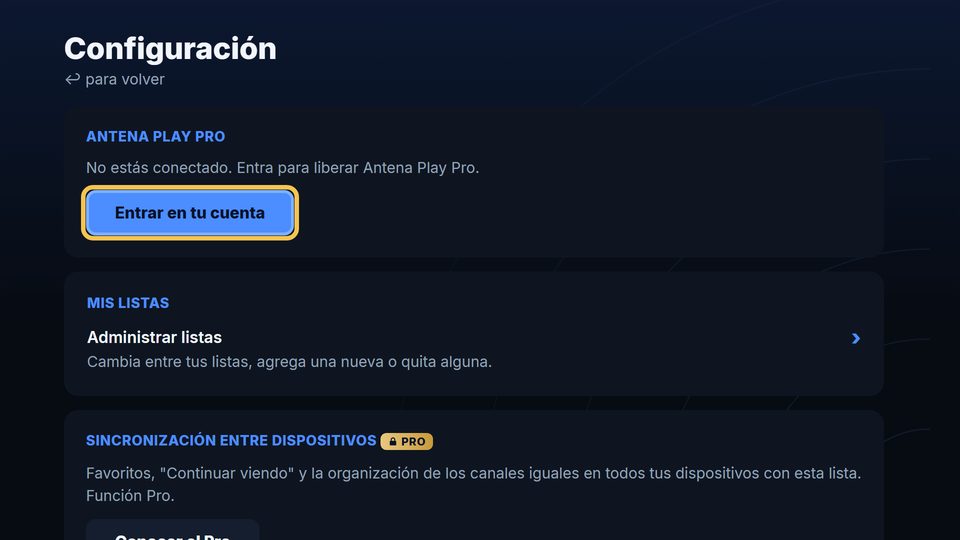
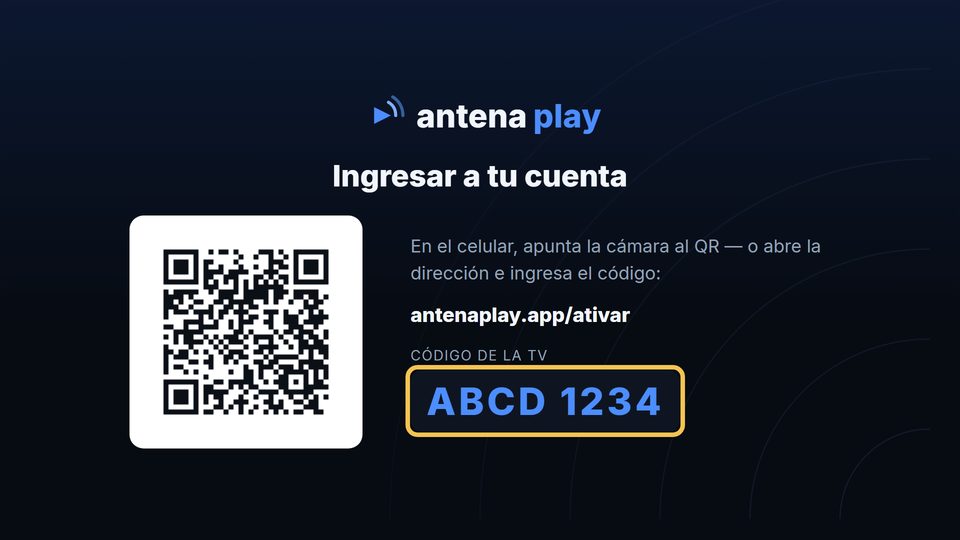
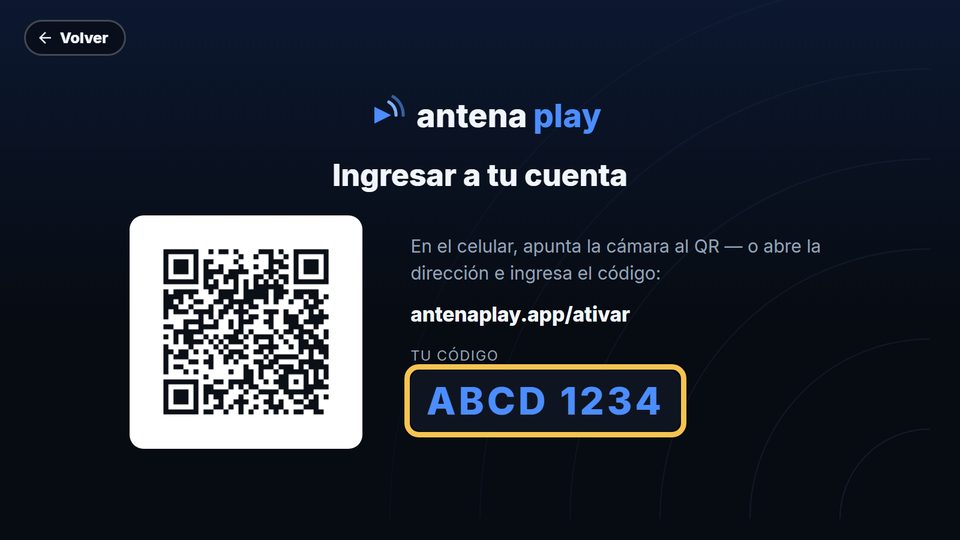
En la primera pantalla, elige Ya tengo cuenta Antena Play; con la app en uso, abre Configuración y, en el bloque Antena Play Pro, elige Entrar en tu cuenta. La TV muestra un código QR y el código de la TV: apunta la cámara del celular al QR o abre antenaplay.app/ativar, entra con tu correo y confirma.

Suscribirse a Pro

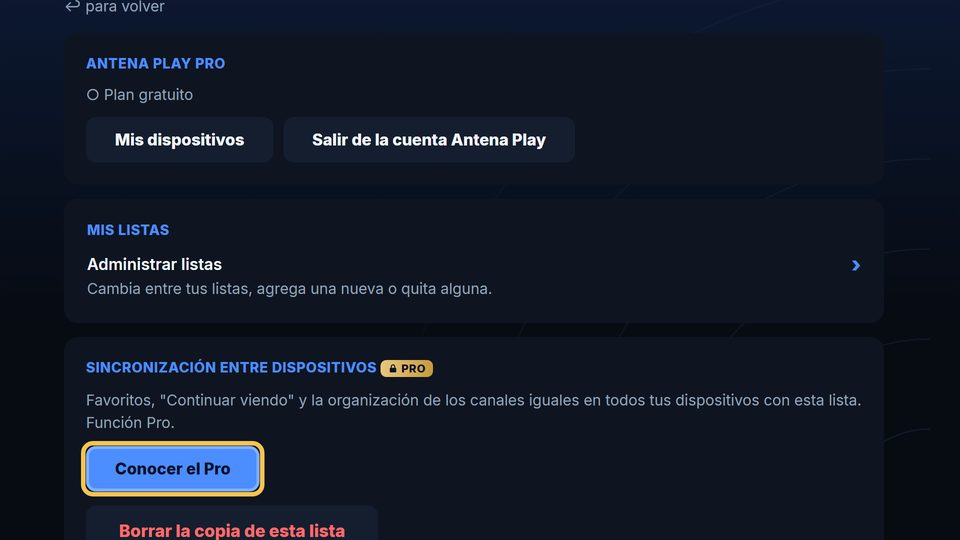
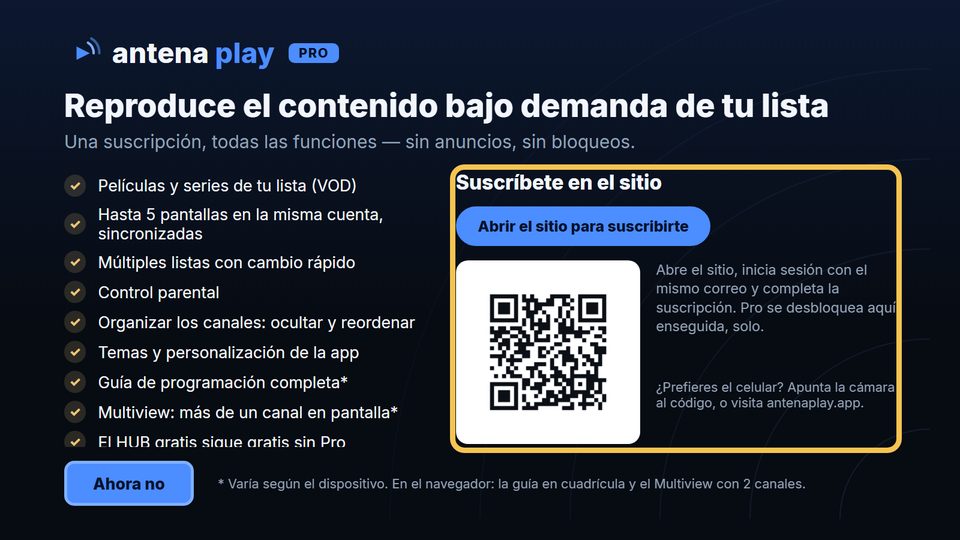
Con la cuenta conectada, en Configuración, bloque Antena Play Pro, elige Conocer el Pro, elige el plan y paga por Google Play. En boxes y sticks sin Google Play, la pantalla muestra un código QR (Suscríbete desde tu celular) y terminas en el sitio.

Salir

Salir de la cuenta Antena Play, en el bloque Antena Play Pro, desconecta la cuenta y libera el lugar del dispositivo. Salir de las listas, al final de la Configuración, quita las listas guardadas en el dispositivo, con sus favoritos y el progreso, y mantiene la cuenta conectada. La app pide confirmación.

Paso a paso, con las pantallas

Agregar la lista
La primera lista
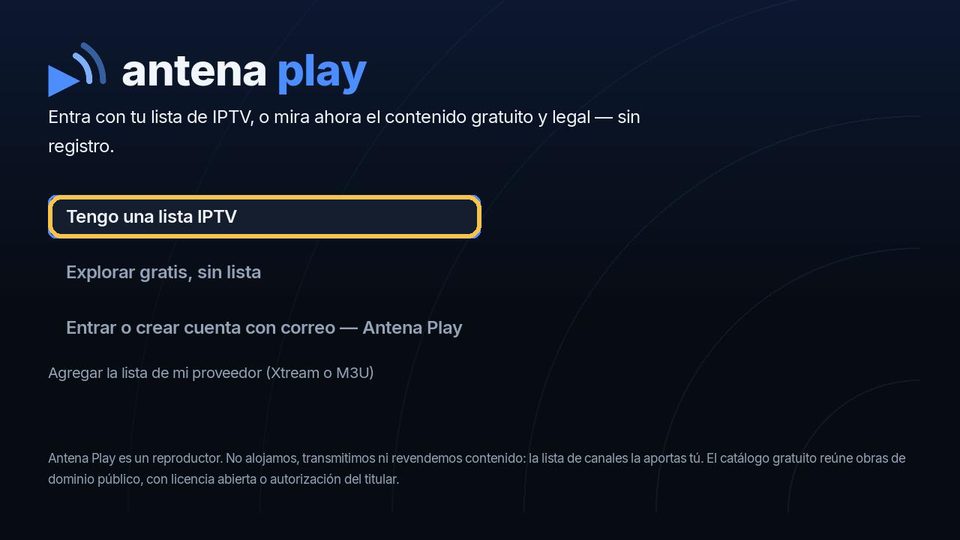
  1. La primera pantalla de la app en la TV, con Tengo una lista IPTV destacado

    En la primera pantalla, elige Tengo una lista IPTV y pulsa OK.

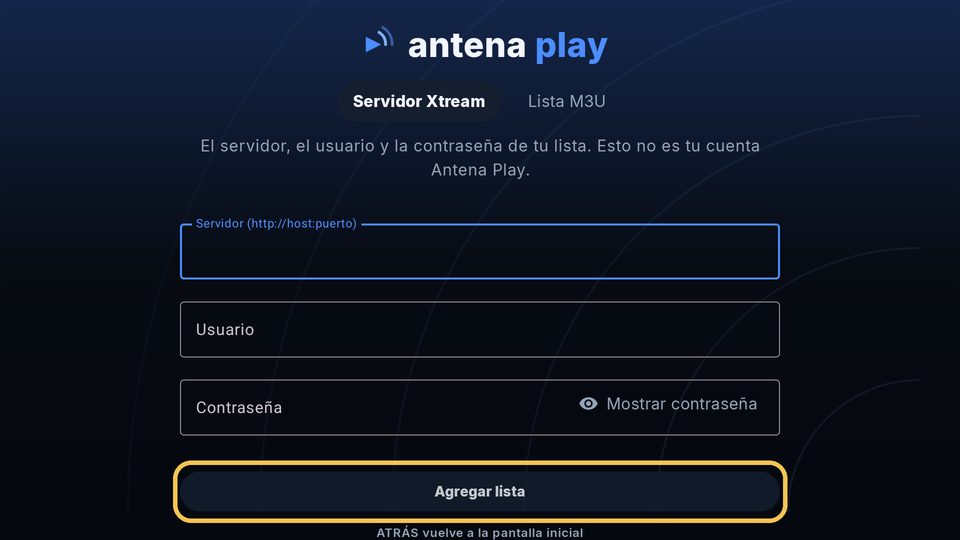
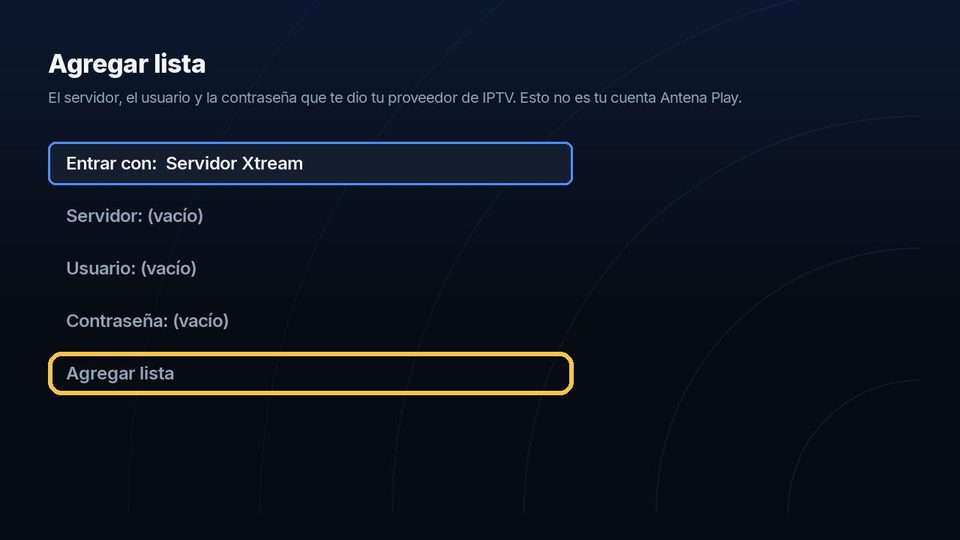
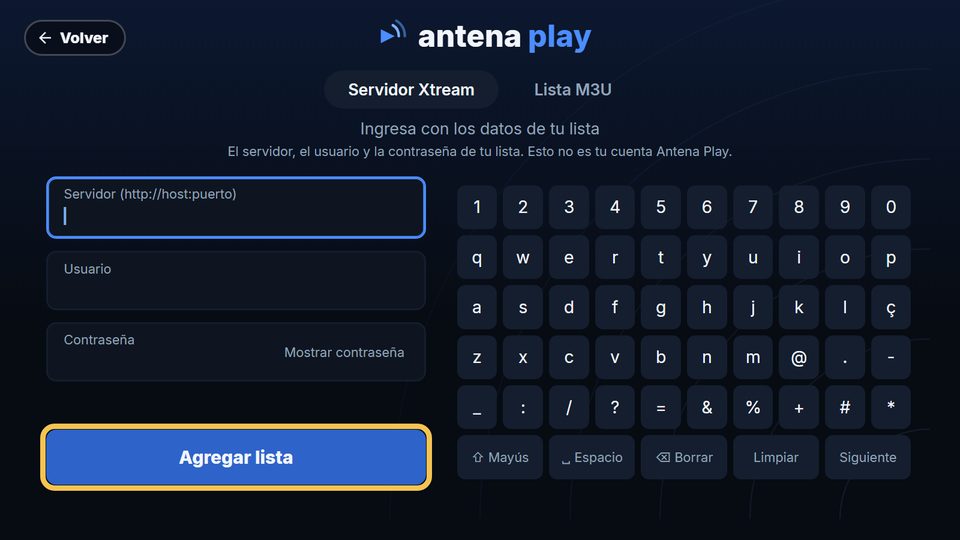
  2. El formulario del servidor Xtream en la TV

    En Servidor Xtream, completa el servidor, el usuario y la contraseña que te dio tu proveedor (OK abre el teclado) y elige Agregar lista.

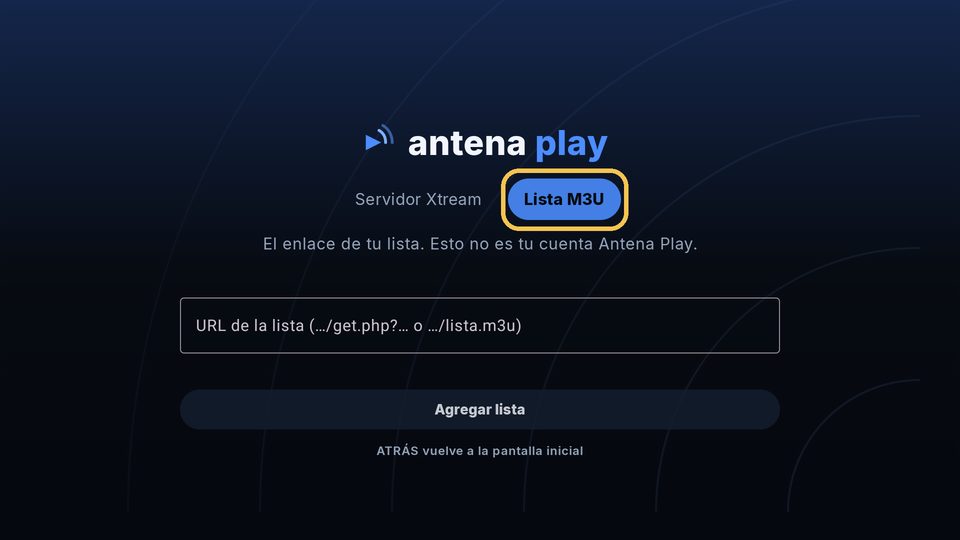
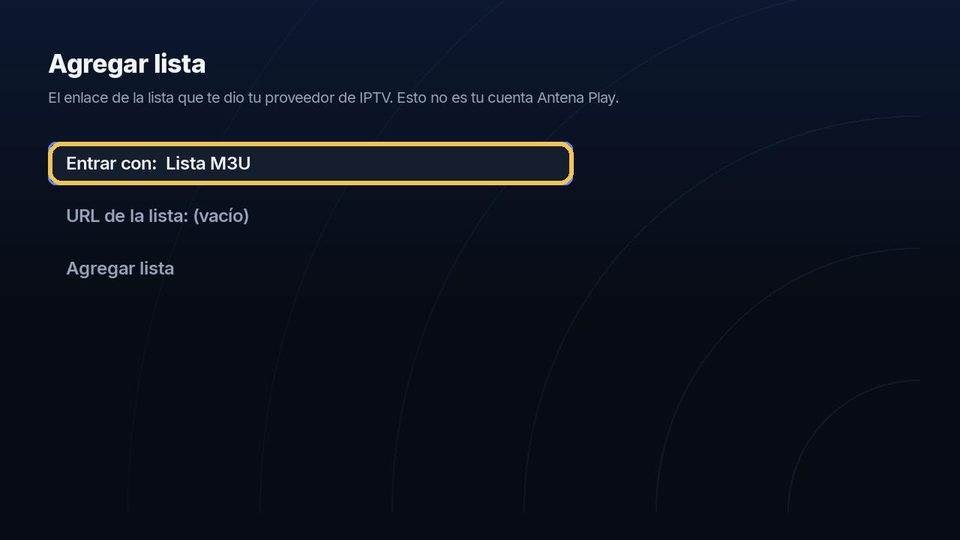
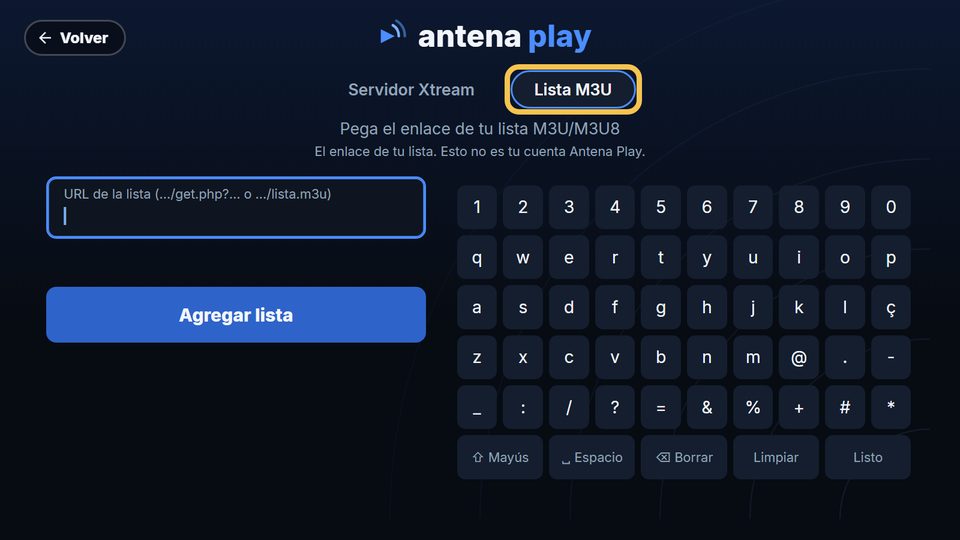
  3. La opción Lista M3U en la TV, con el campo del enlace

    ¿Recibiste un enlace? Sube hasta Lista M3U, pulsa OK, escribe el enlace completo y elige Agregar lista.

Otra lista, con la app en uso
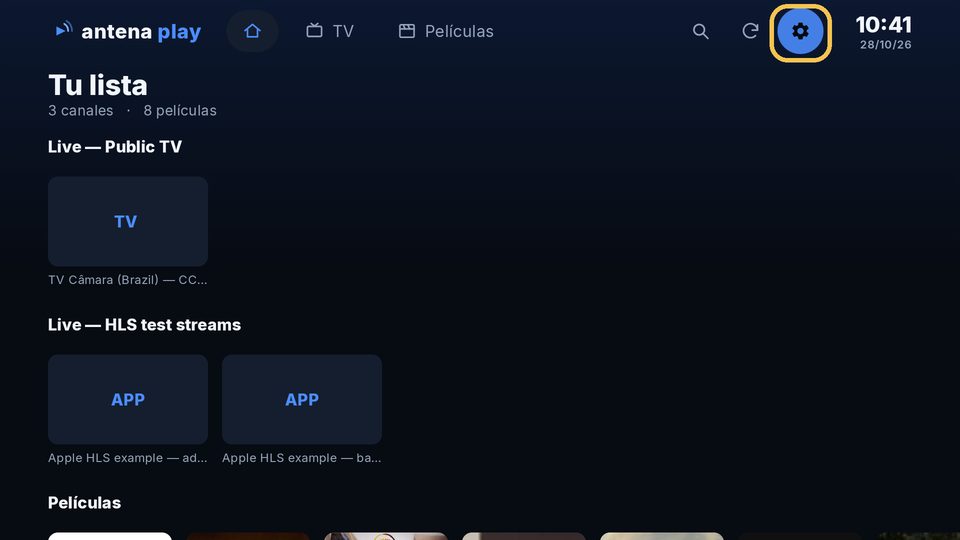
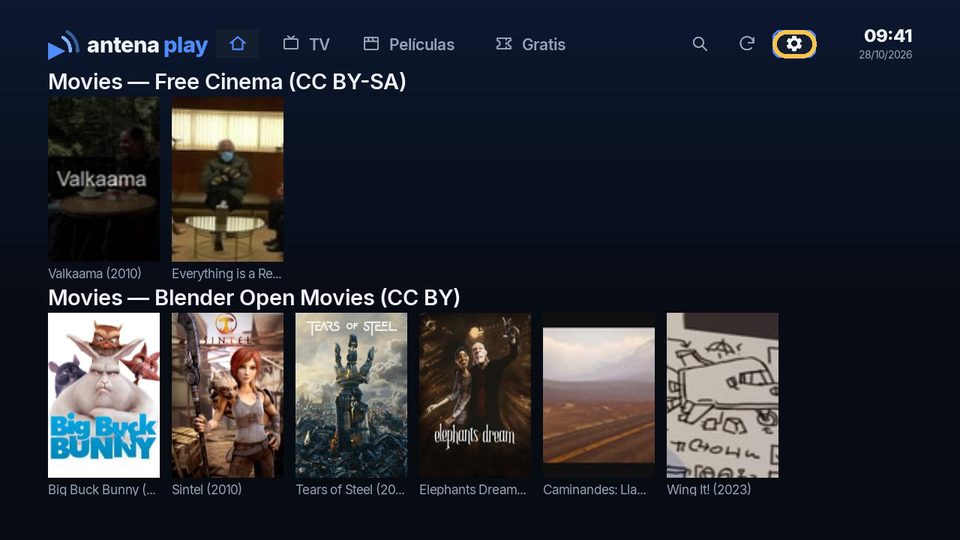
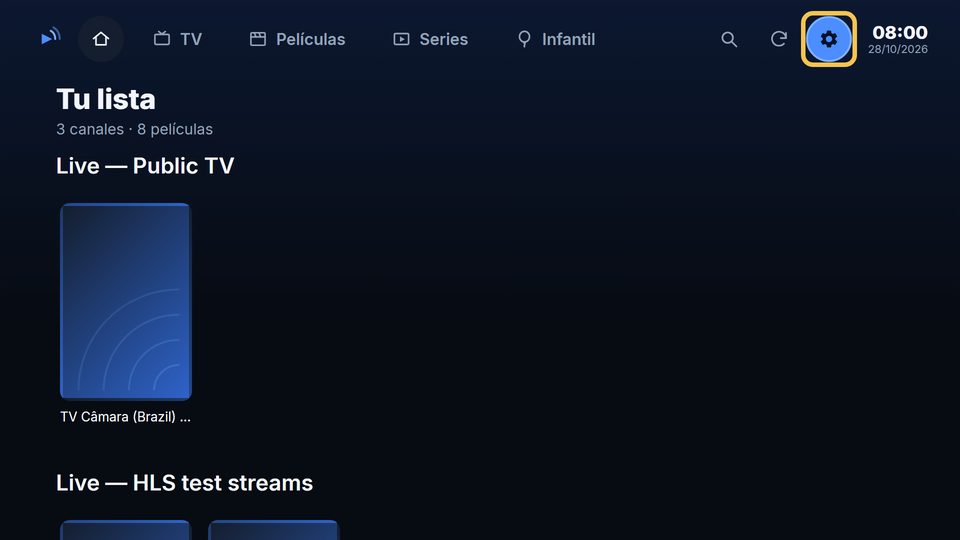
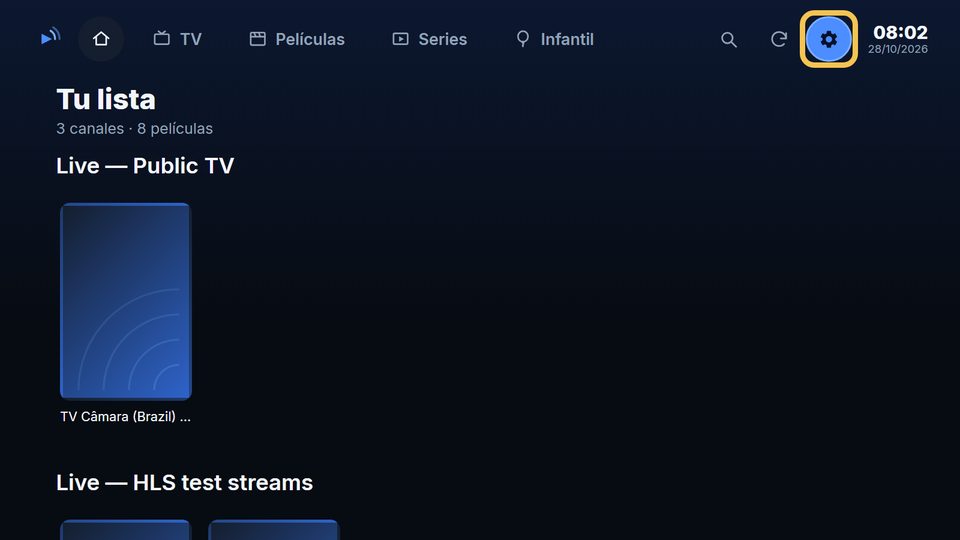
  1. La pantalla de inicio de la TV, con el engranaje de la Configuración destacado

    Arriba en la pantalla, ve hasta el engranaje y pulsa OK.

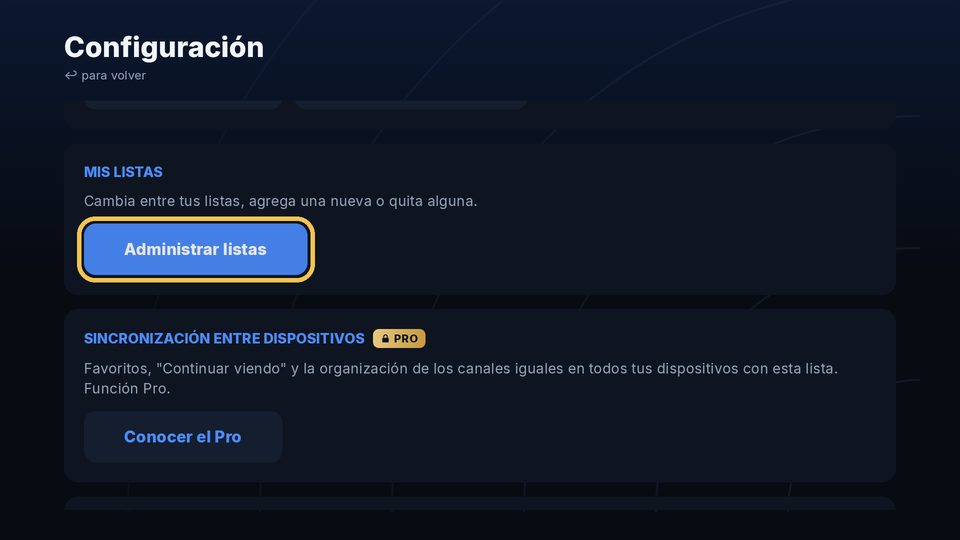
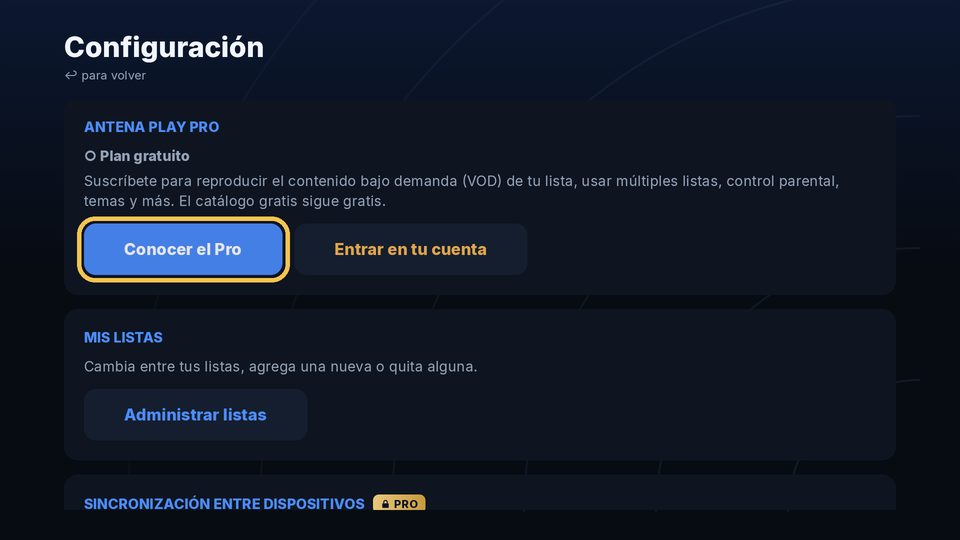
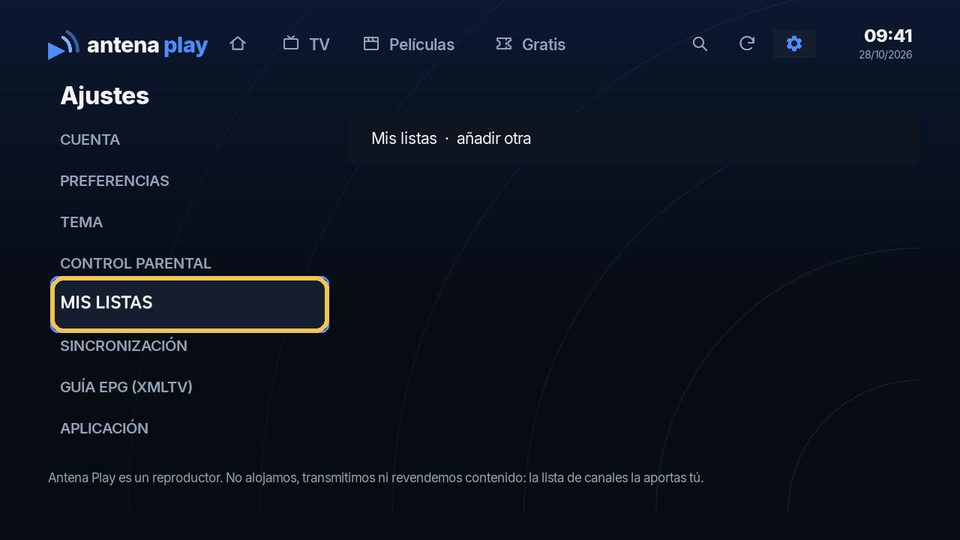
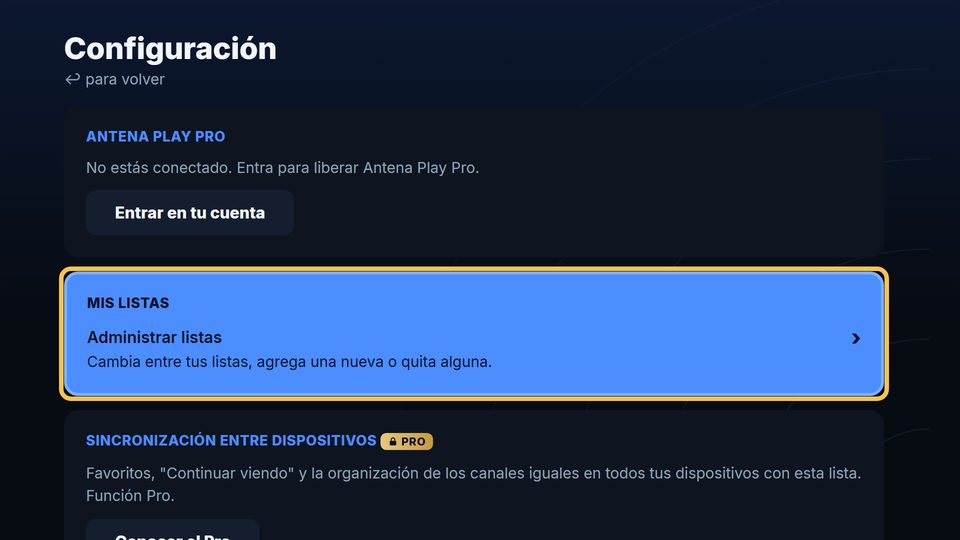
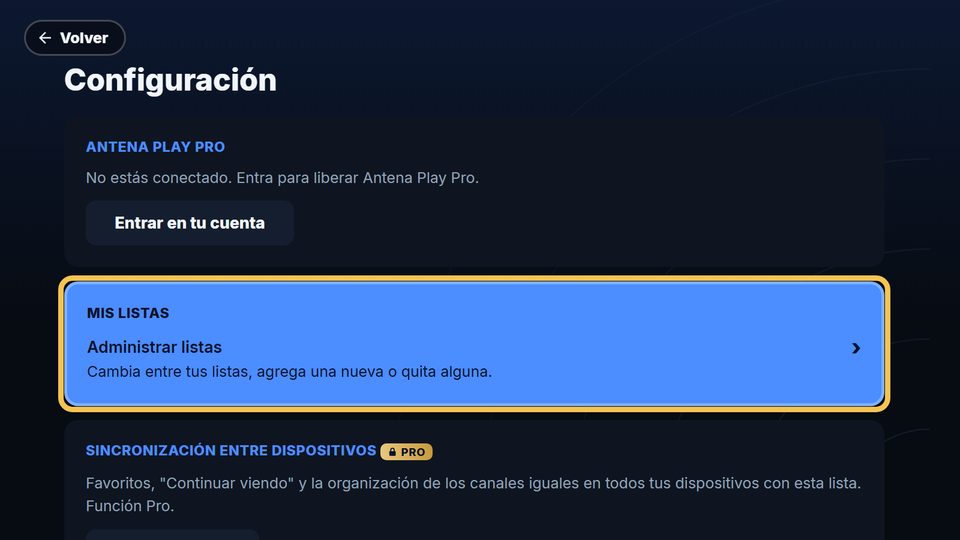
  2. La Configuración de la TV, con Administrar listas destacado

    En Mis listas, elige Administrar listas.

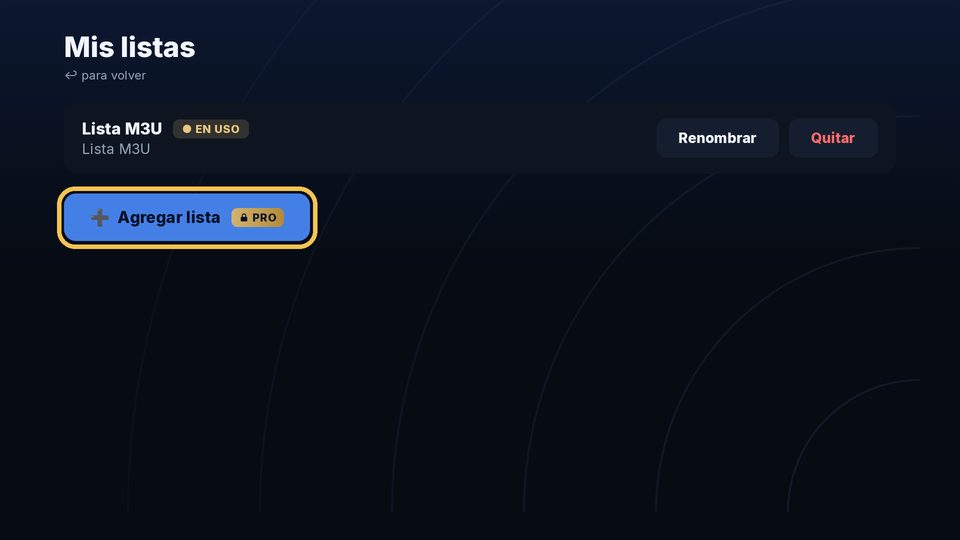
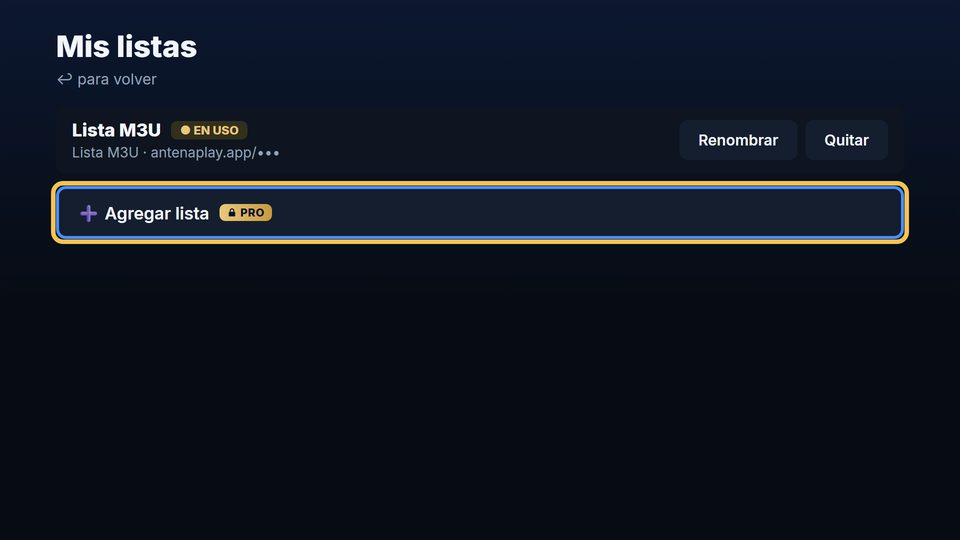
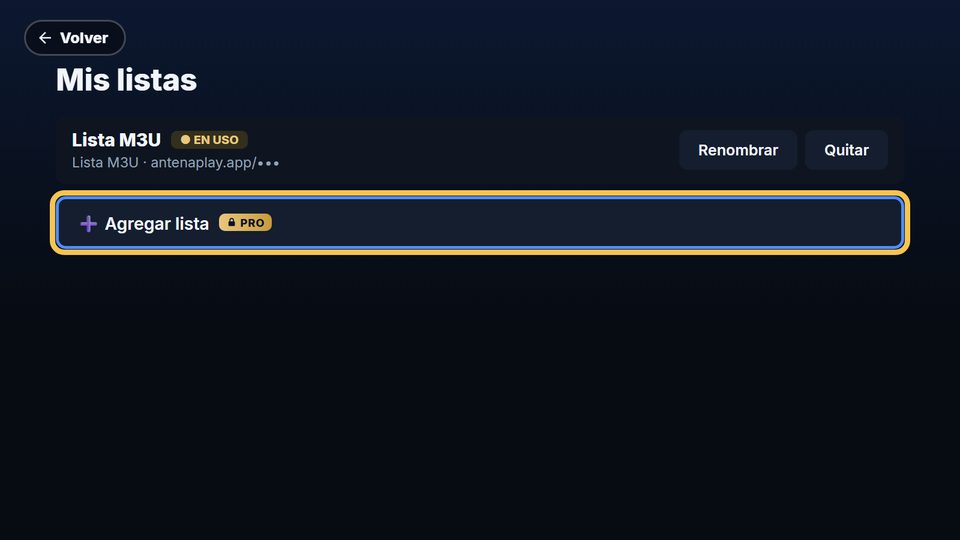
  3. Mis listas en la TV, con Agregar lista destacado

    Elige Agregar lista y complétala como la primera. Más de una lista es de Pro.

¿Entraste al contenido gratis? El botón Tengo una lista IPTV, arriba, abre el mismo formulario. Los datos que se piden son los de tu lista, que te dio tu proveedor, y no los de la cuenta Antena Play.

Entrar en la cuenta
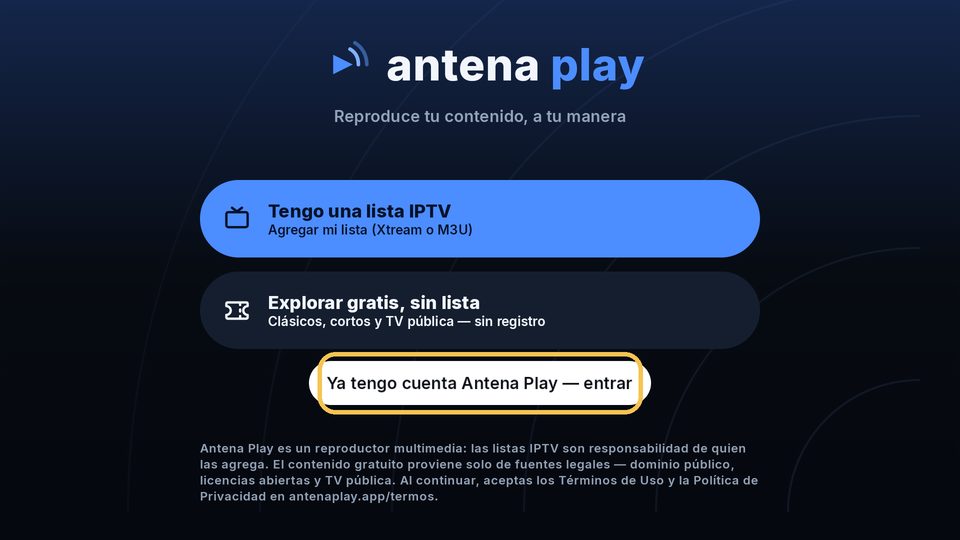
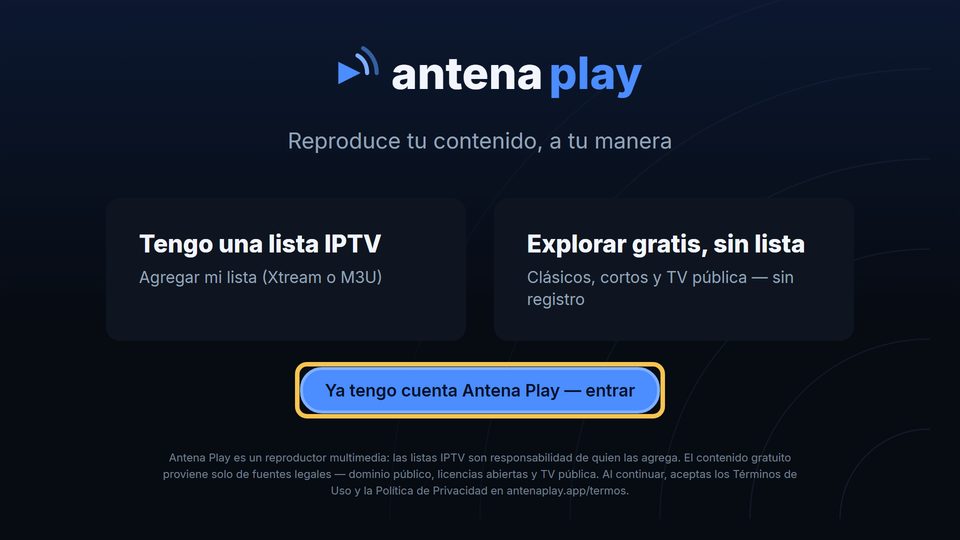
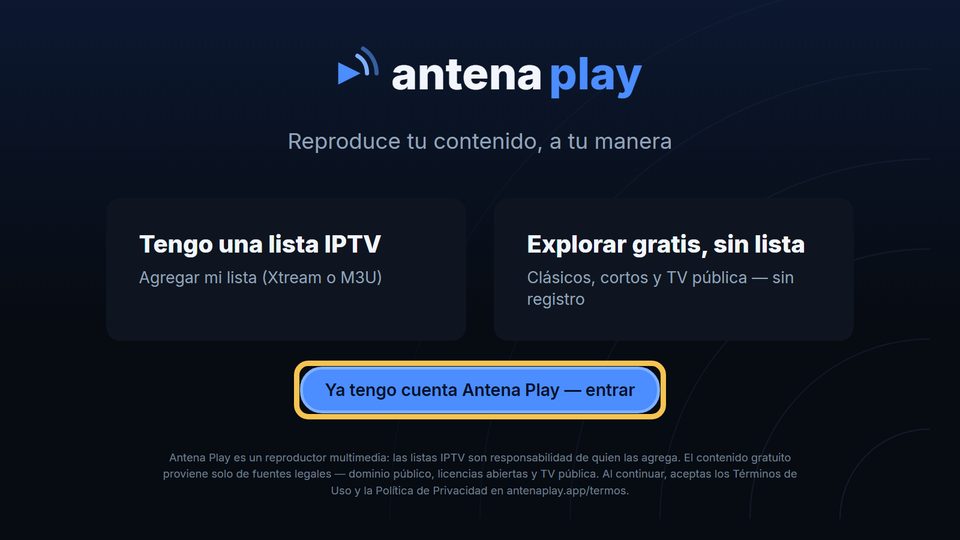
  1. La primera pantalla de la app en la TV, con Ya tengo cuenta Antena Play destacado

    En la primera pantalla, elige Ya tengo cuenta Antena Play.

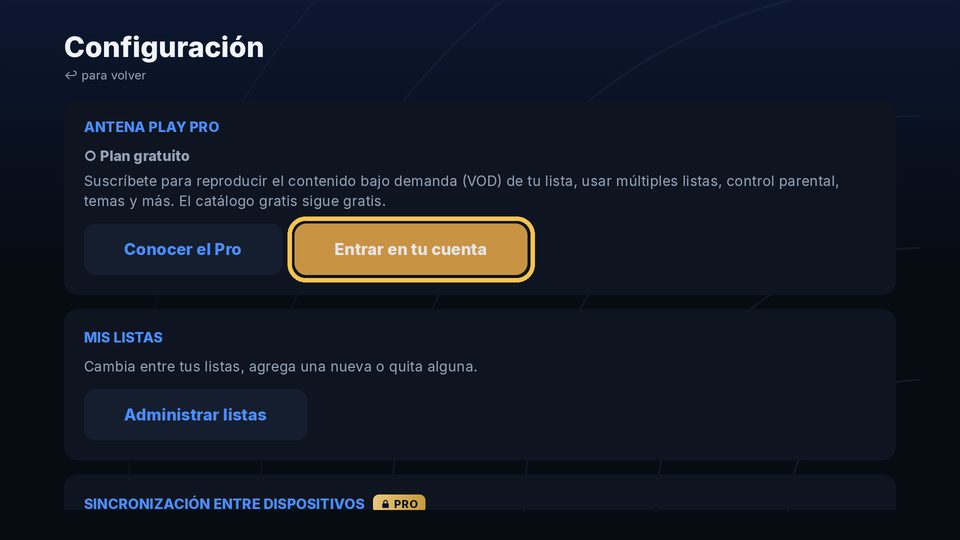
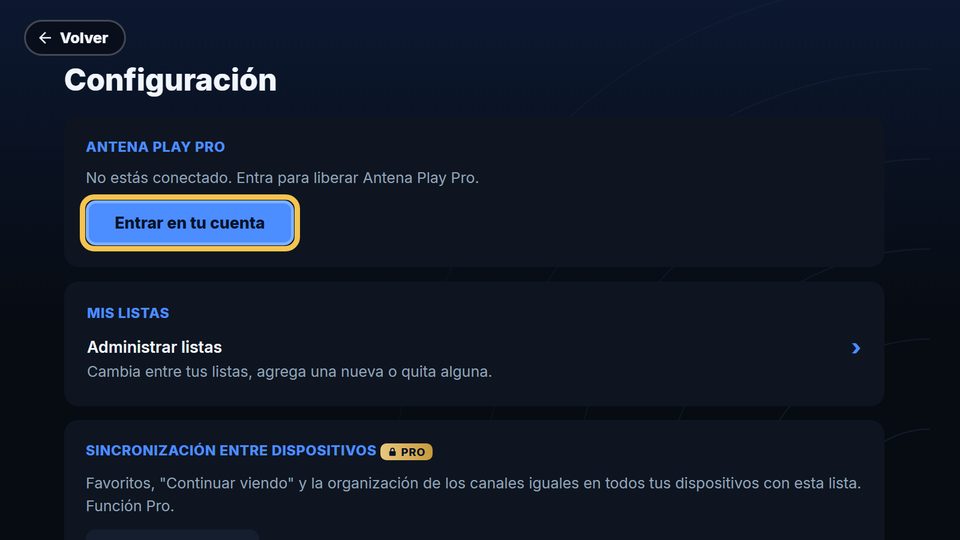
  2. La Configuración de la TV, con Entrar en tu cuenta destacado

    Con la app en uso, en el engranaje, en Configuración, elige Entrar en tu cuenta.

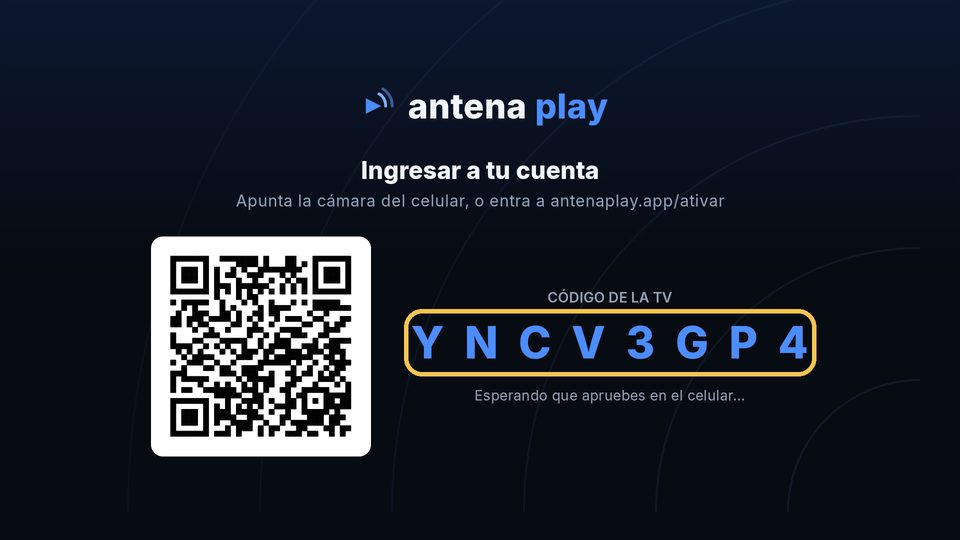
  3. La pantalla de la TV con el código QR y el código de la TV

    La TV muestra un código QR y el código de la TV. Apunta la cámara del celular al QR, o abre antenaplay.app/ativar y escribe el código.

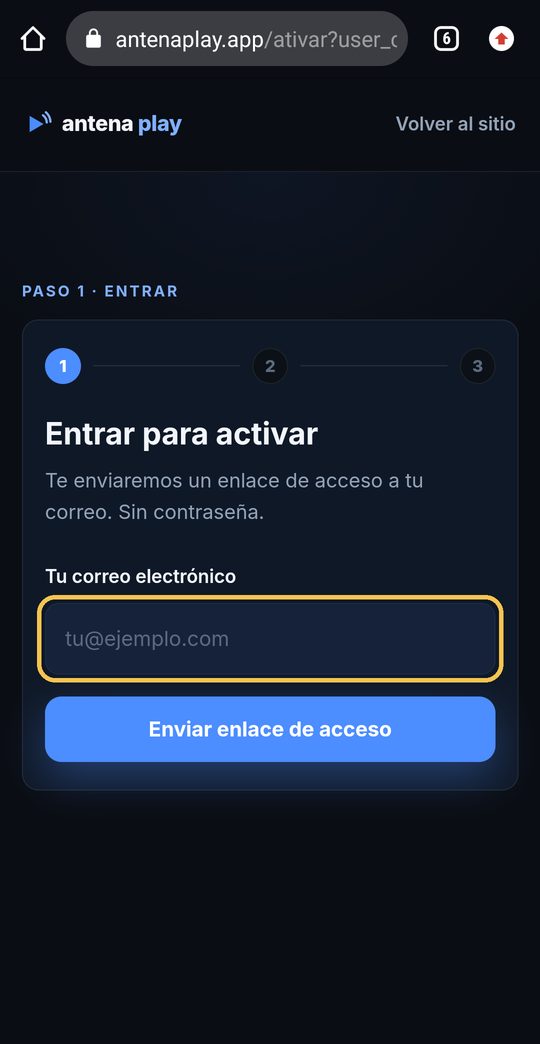
  4. La página de activación abierta en el celular, con el campo del correo destacado

    En el celular, escribe tu correo y toca Enviar enlace de acceso. Abre el enlace que llegue a tu correo y toca Autorizar: la TV entra en la cuenta sola.

Suscribirse a Pro
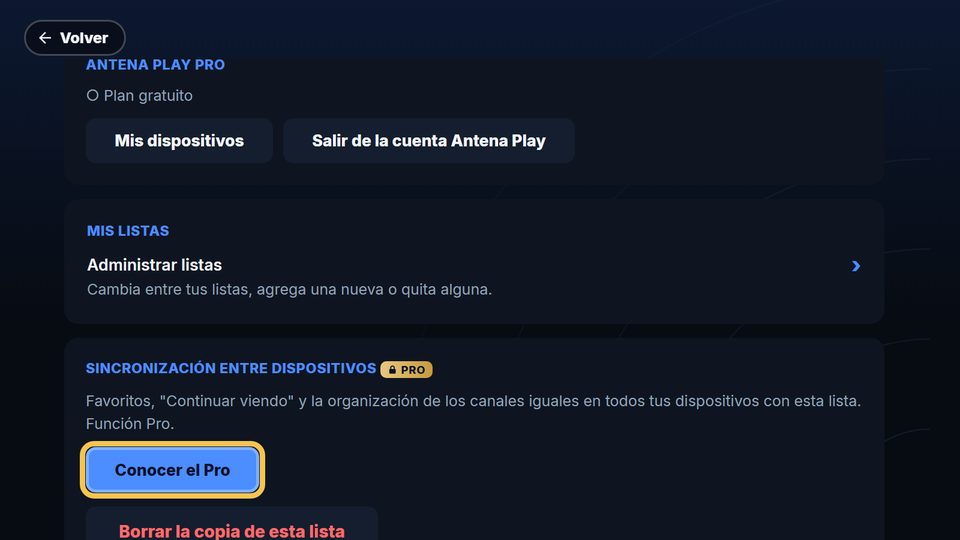
  1. La Configuración de la TV, con Conocer el Pro destacado

    En Configuración, bloque Antena Play Pro, elige Conocer el Pro.

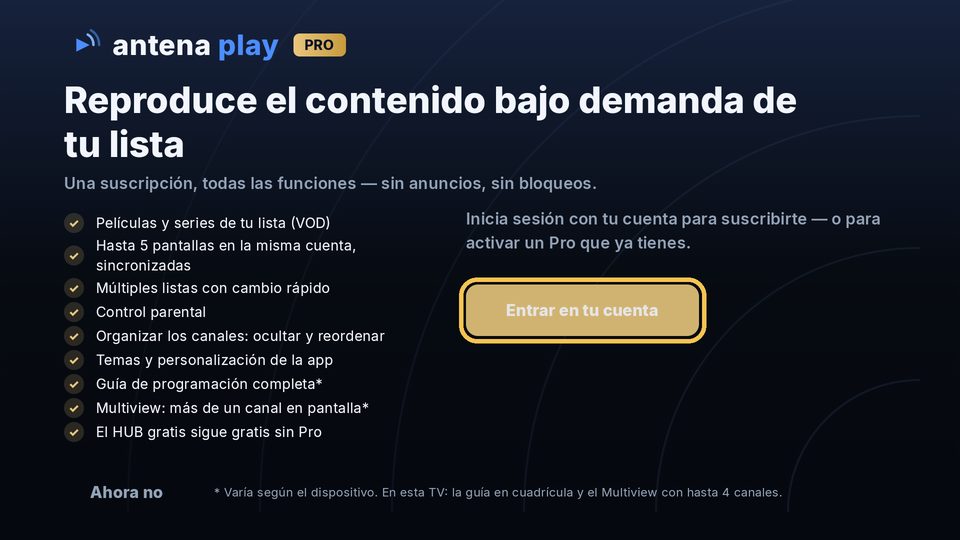
  2. La pantalla de Pro en la TV, con Entrar en tu cuenta destacado

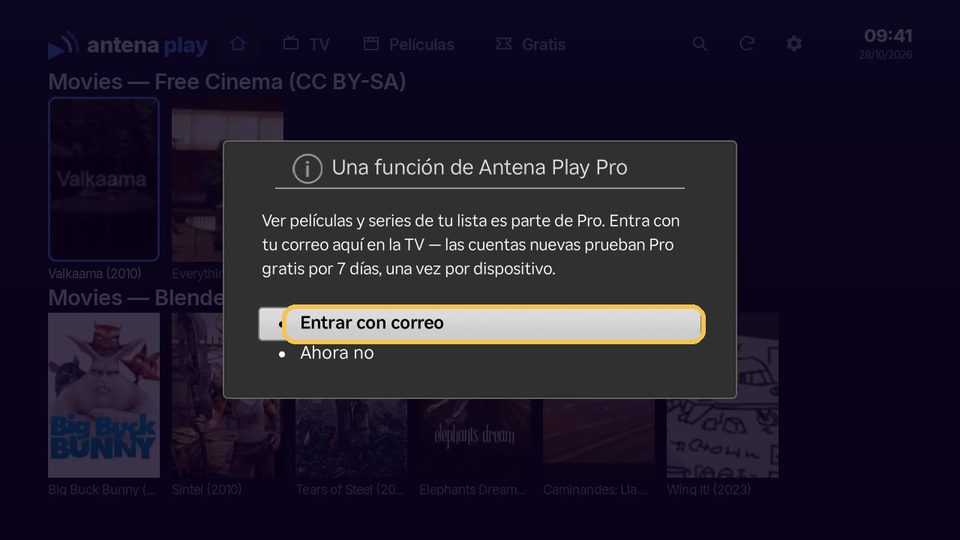
    Sin cuenta conectada, la TV pide entrar primero: elige Entrar en tu cuenta y sigue los pasos de arriba.

  3. Con la cuenta conectada, elige el plan y paga por Google Play. En boxes y sticks sin Google Play, la pantalla muestra un código QR (Suscríbete desde tu celular) y terminas en el sitio. ¿Ya te suscribiste en el sitio? No te suscribas de nuevo: entra en la cuenta con el mismo correo, y el Pro ya vale en la TV.

Guía completa de este dispositivo →

Móvil y tablet Android

Versión 2.0.2

Agregar la lista

Toca Tengo una lista IPTV, elige Servidor Xtream o Lista M3U, completa los datos de tu lista y toca Agregar lista.

Entrar en la cuenta

En la primera pantalla, toca Ya tengo cuenta Antena Play; con la app en uso, en Ajustes, bloque Antena Play Pro, toca Entrar en tu cuenta. La app muestra tu código: toca Abrir en el navegador, entra con tu correo y confirma.

Suscribirse a Pro

Con la cuenta conectada, toca Suscribirse a Pro en los Ajustes y paga por Google Play.

Salir

Salir de la cuenta Antena Play desconecta la cuenta y libera el lugar del dispositivo. Salir de las listas, al final de la Configuración, quita las listas guardadas en el celular y mantiene la cuenta conectada. La app pide confirmación.

Paso a paso, con las pantallas

Agregar la lista
La primera lista
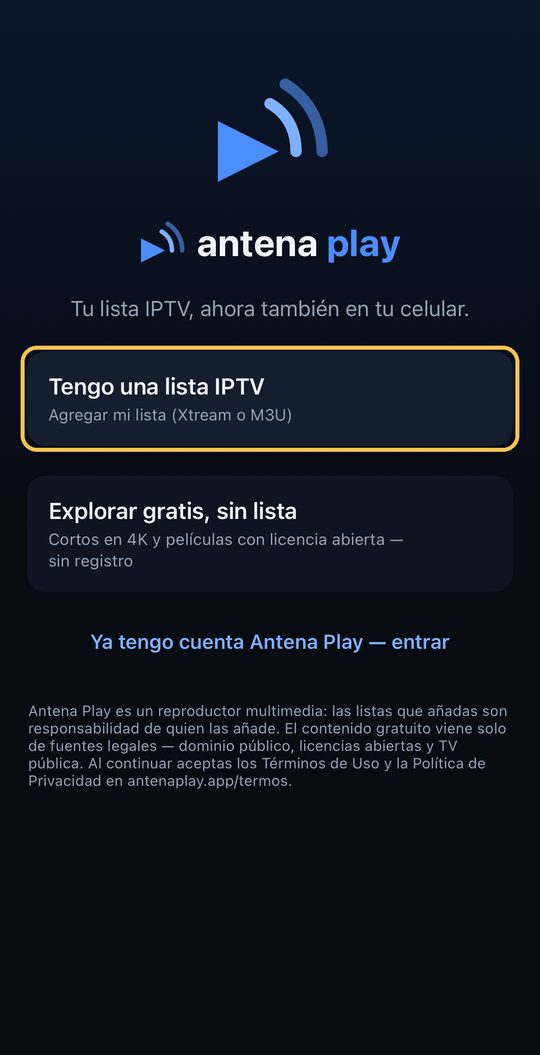
  1. La primera pantalla de la app, con el botón Tengo una lista IPTV destacado

    En la primera pantalla, toca Tengo una lista IPTV.

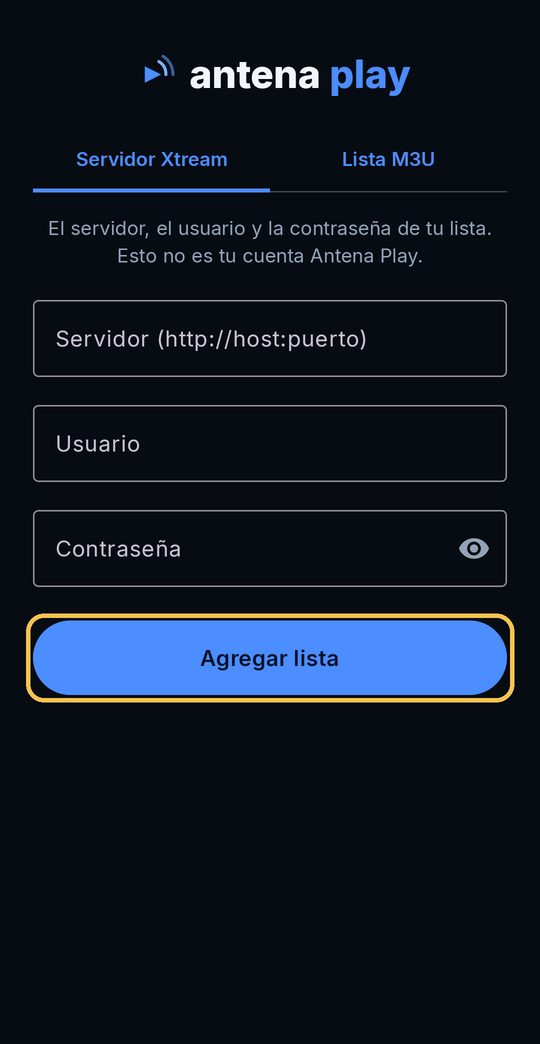
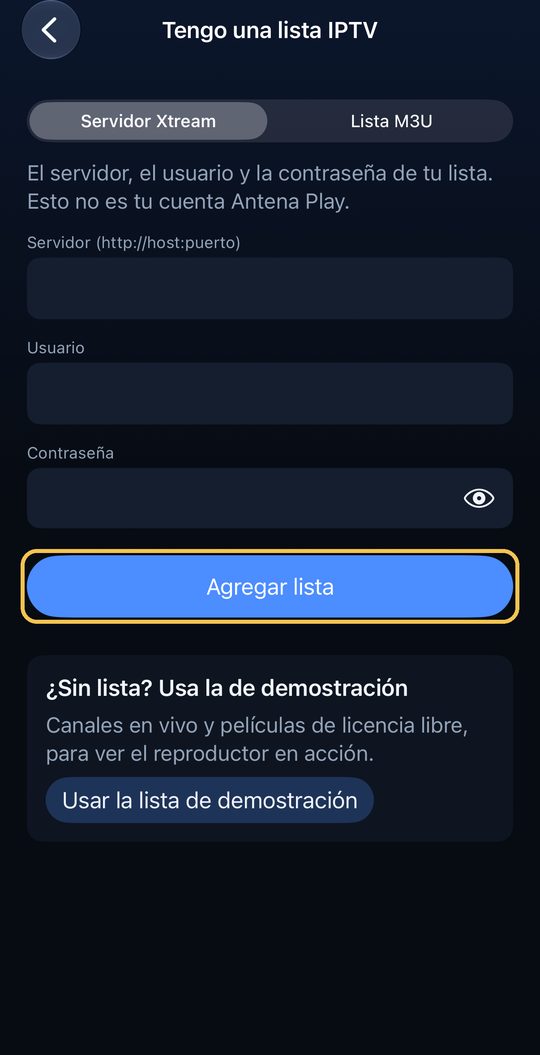
  2. El formulario del servidor Xtream, con los campos servidor, usuario y contraseña

    En Servidor Xtream, completa el servidor, el usuario y la contraseña que te dio tu proveedor y toca Agregar lista.

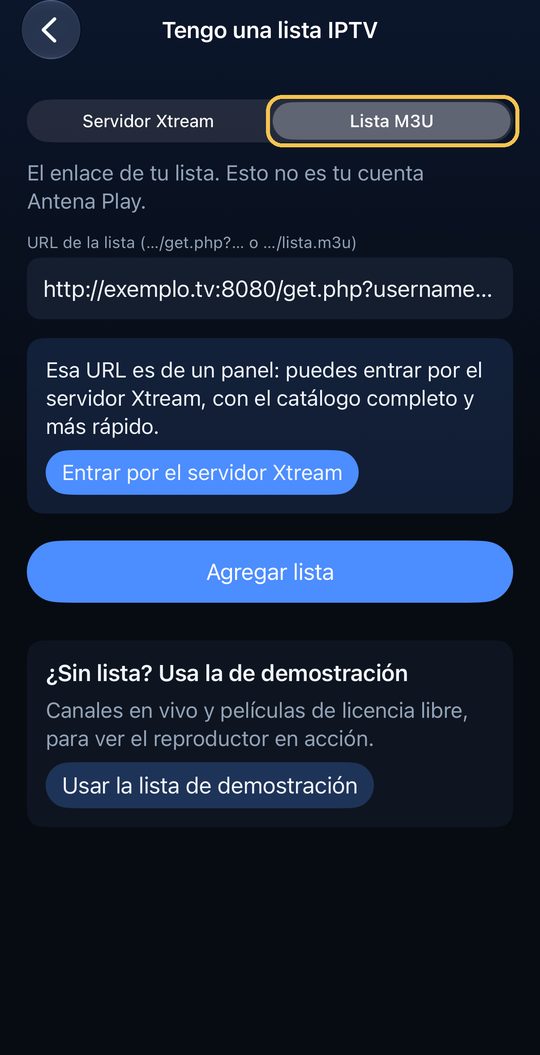
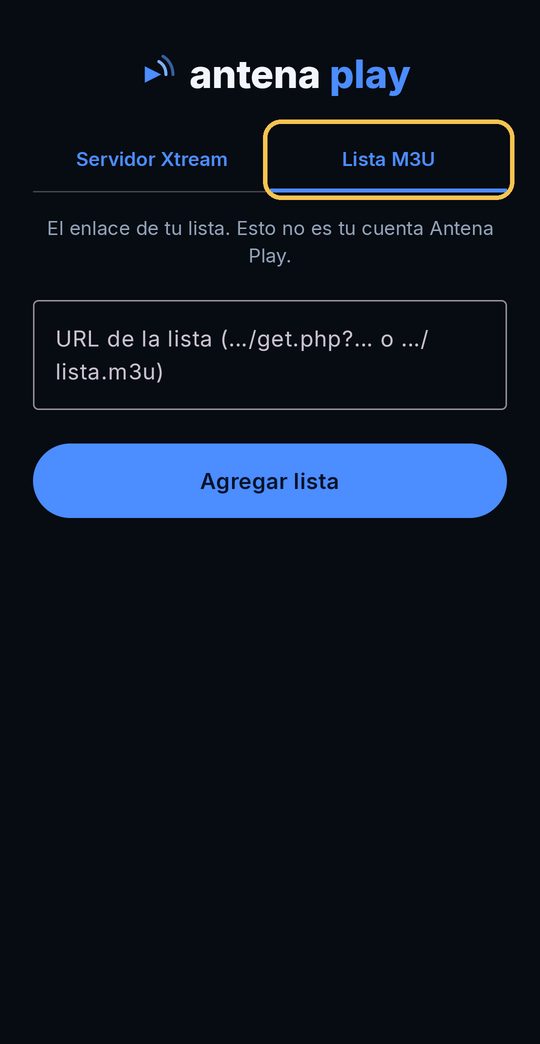
  3. La pestaña Lista M3U, con el campo del enlace de la lista

    ¿Recibiste un enlace? En la pestaña Lista M3U, pega el enlace completo y toca Agregar lista.

Otra lista, con la app en uso
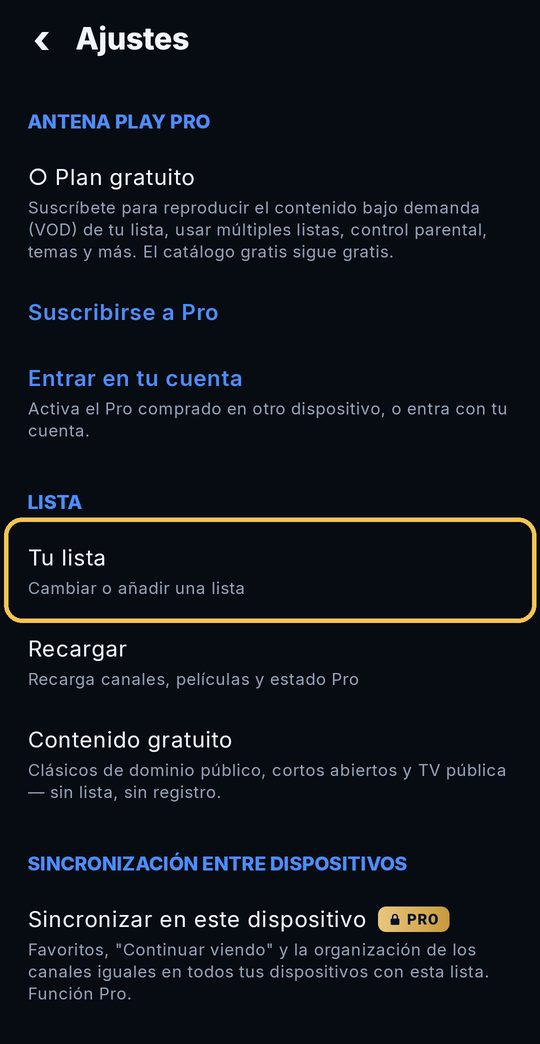
  1. Los Ajustes, con la opción Tu lista destacada

    En Ajustes, en la sección Lista, toca Tu lista.

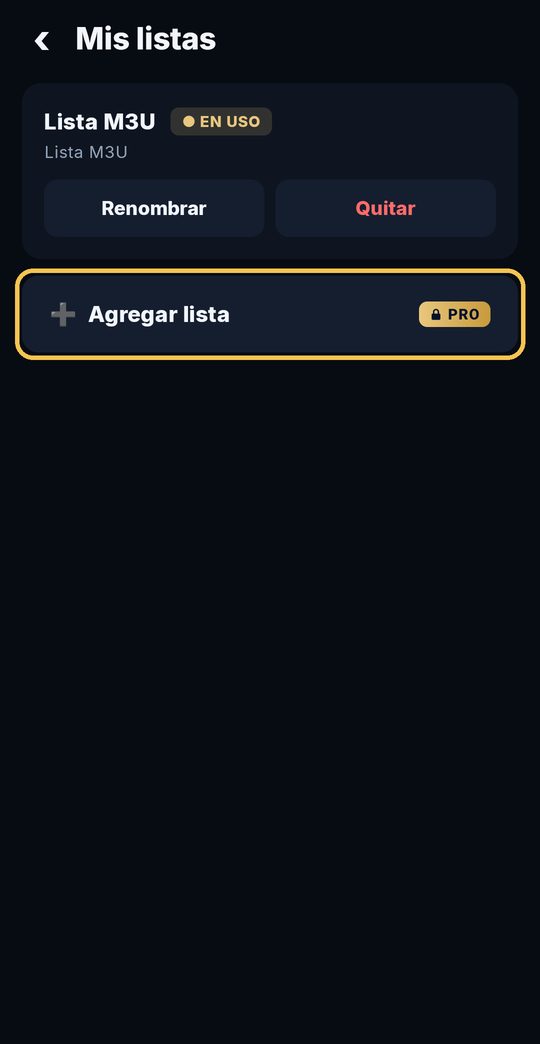
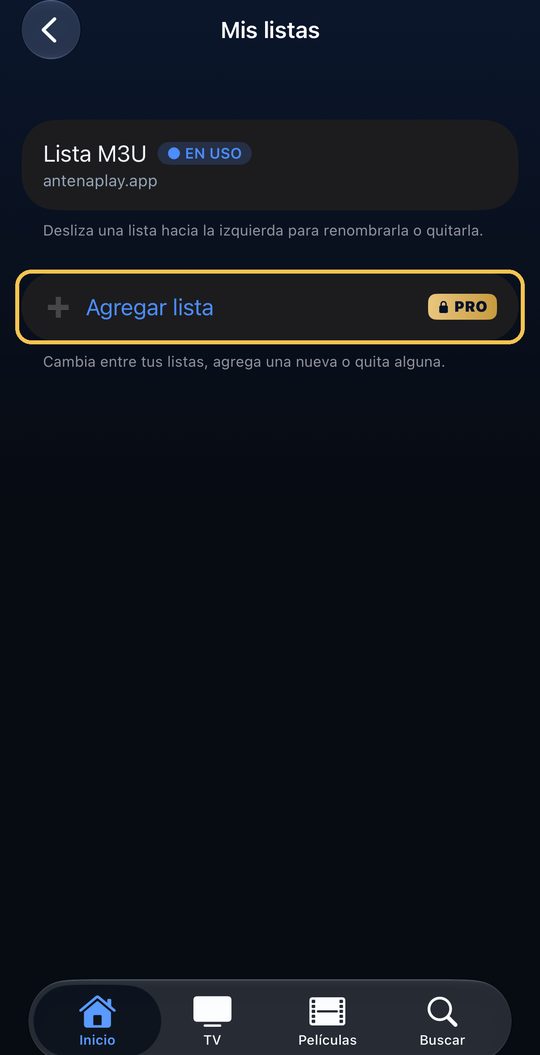
  2. Mis listas, con el botón Agregar lista destacado

    Toca Agregar lista y complétala como la primera. Más de una lista es de Pro.

¿Entraste al contenido gratis y no encuentras dónde poner la lista? La flecha de volver, arriba, lleva a la primera pantalla. Los datos que se piden son los de tu lista, que te dio tu proveedor, y no los de la cuenta Antena Play.

Entrar en la cuenta
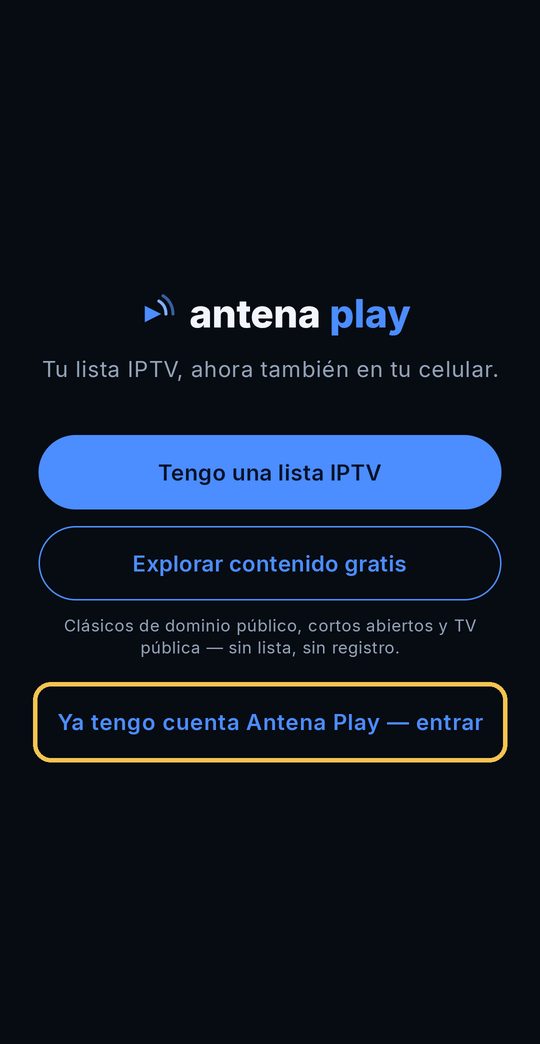
  1. La primera pantalla de la app, con Ya tengo cuenta Antena Play destacado

    En la primera pantalla, toca Ya tengo cuenta Antena Play.

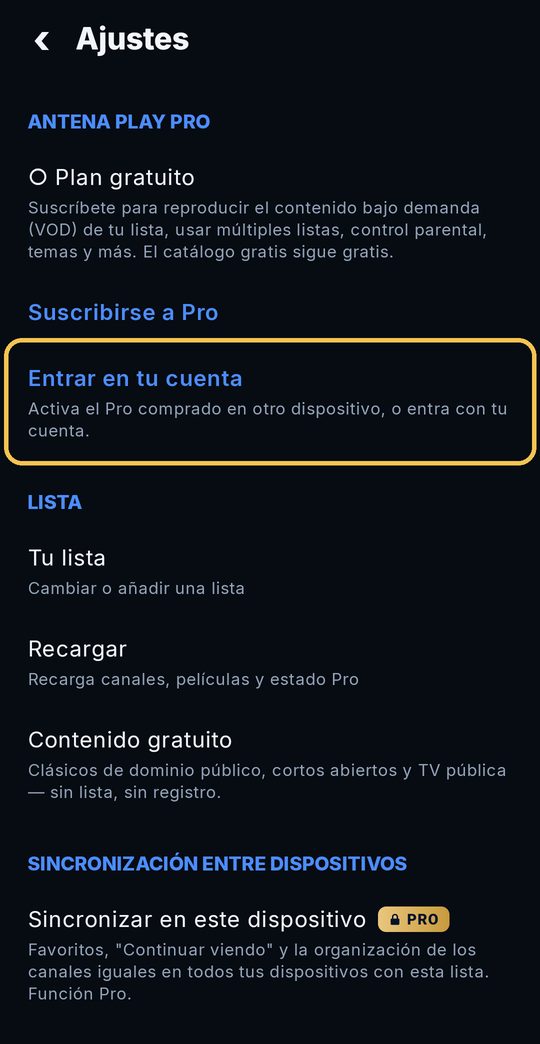
  2. Los Ajustes, con la opción Entrar en tu cuenta destacada

    Con la app en uso, el camino es Ajustes → Entrar en tu cuenta.

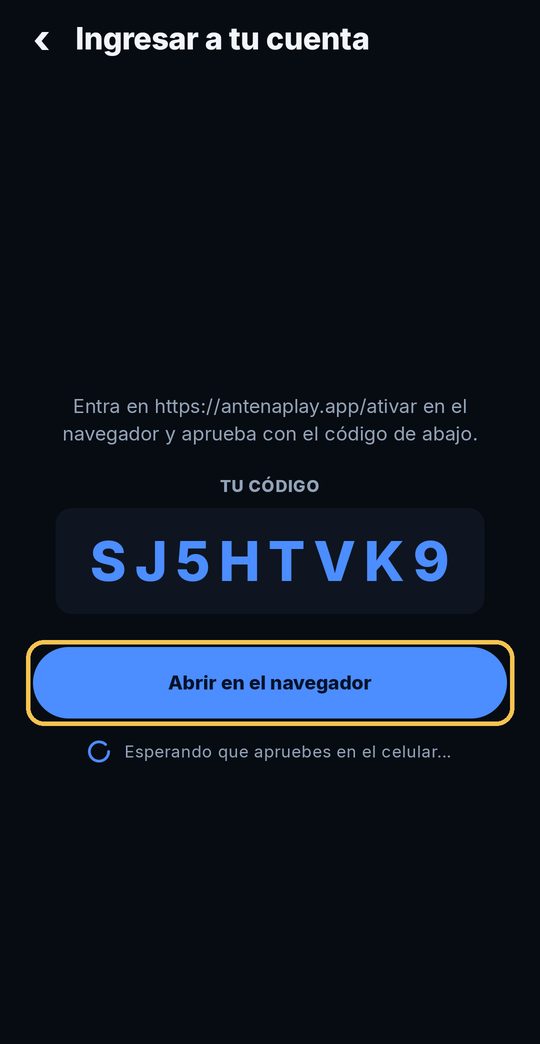
  3. La pantalla del código, con el botón Abrir en el navegador destacado

    La app muestra un código. Toca Abrir en el navegador.

  4. La página de activación en el navegador, con el campo del correo destacado

    Escribe tu correo y toca Enviar enlace de acceso. Abre el enlace que llegue a tu correo y toca Autorizar: el celular entra en la cuenta solo.

Suscribirse a Pro
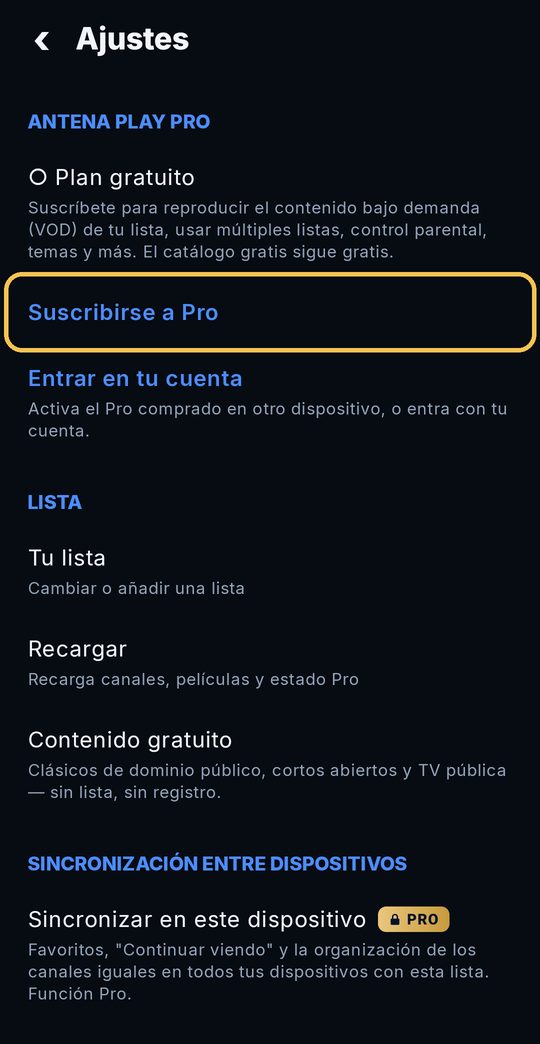
  1. Los Ajustes, con la opción Suscribirse a Pro destacada

    En Ajustes, toca Suscribirse a Pro.

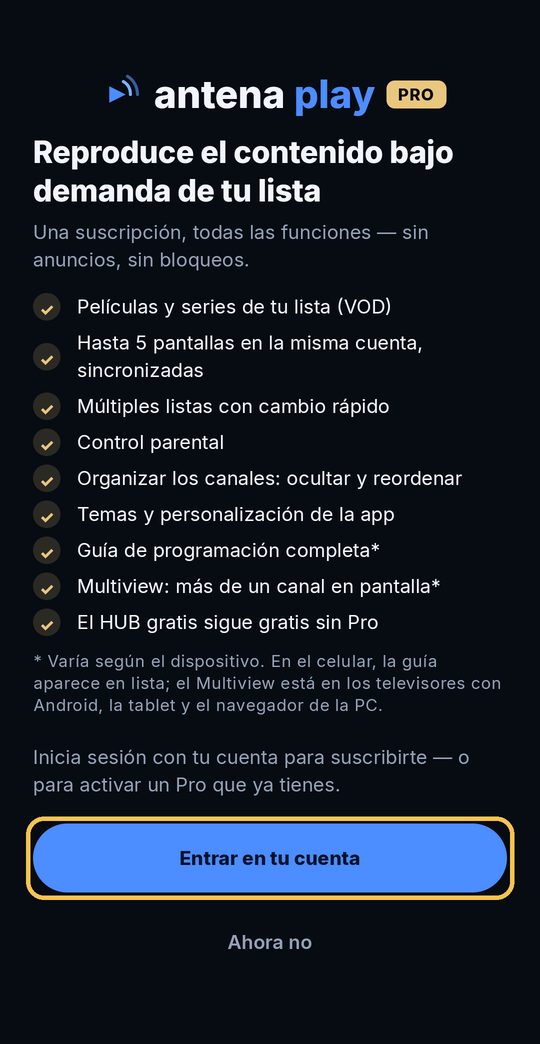
  2. La pantalla de Pro, con el botón Entrar en tu cuenta destacado

    Sin cuenta conectada, la app pide entrar primero: toca Entrar en tu cuenta y sigue los pasos de arriba.

  3. Con la cuenta conectada, elige el plan y paga por Google Play. ¿Ya te suscribiste en el sitio? No te suscribas de nuevo: entra en la cuenta con el mismo correo, y el Pro ya vale en el celular.

Guía completa de este dispositivo →

iPhone y iPad

Versión 2.1.0

Agregar la lista

Toca Tengo una lista IPTV, ingresa el servidor, el usuario y la contraseña de tu lista (o el enlace de la lista M3U) y toca Agregar lista. Si escribes un correo en el campo Usuario, la app te avisa.

Entrar en la cuenta

En la primera pantalla, toca Ya tengo cuenta Antena Play; más adelante, el camino es Configuración, Entrar en tu cuenta. Aprueba el código en antenaplay.app/ativar o toca Tengo un código y escribe el código que aparece en tu cuenta, en antenaplay.app/conta, pestaña Pantallas, botón Conectar una TV.

Suscribirse a Pro

Con la cuenta conectada, toca Suscribirse a Pro, en la Configuración, y suscríbete por la App Store. ¿Cambiaste de iPhone? Toca Restaurar compras.

Salir

Salir de las listas quita las listas del iPhone, y la cuenta sigue conectada. Salir de la cuenta Antena Play desconecta la cuenta.

Paso a paso, con las pantallas

Agregar la lista
La primera lista
  1. La primera pantalla de la app, con el botón Tengo una lista IPTV resaltado

    En la primera pantalla, toca Tengo una lista IPTV.

  2. El formulario del servidor Xtream, con el botón Agregar lista resaltado

    En Servidor Xtream, completa el servidor, el usuario y la contraseña de tu lista y toca Agregar lista. Si escribes un correo en el campo Usuario, la app te avisa.

  3. La pestaña Lista M3U, con el campo del enlace de la lista resaltado

    ¿Recibiste un enlace? En la pestaña Lista M3U, pega el enlace completo y toca Agregar lista. Si el enlace es de un panel, la app ofrece entrar por el servidor Xtream.

Otra lista, con la app en uso
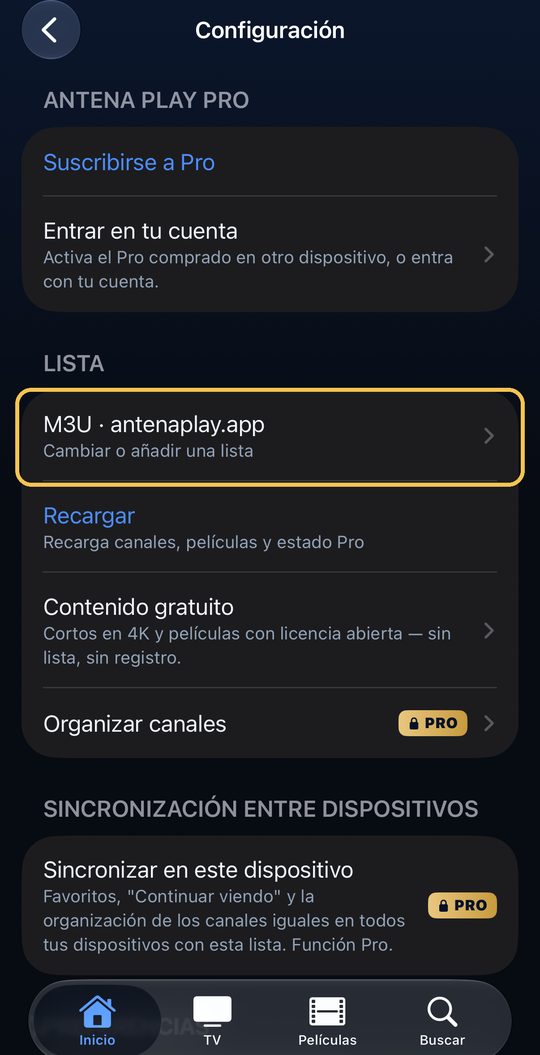
  1. La Configuración, con la lista en uso resaltada

    Con el engranaje, arriba en Inicio, en Configuración, en la sección Lista, toca la lista (Cambiar o añadir una lista).

  2. Mis listas, con el botón Agregar lista resaltado

    En Mis listas, toca Agregar lista y complétala como la primera. Más de una lista es del Pro.

¿Entraste al contenido gratis y no encuentras dónde poner la lista? Con el engranaje, en Configuración, toca Tu lista. Los datos que se piden son los de tu lista, y no los de la cuenta Antena Play.

Entrar en la cuenta
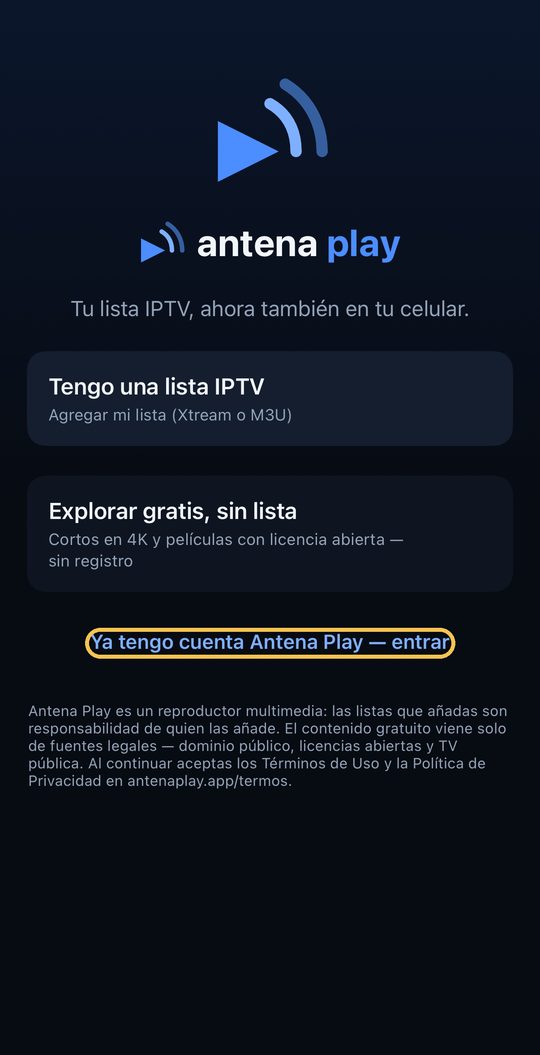
  1. La primera pantalla de la app, con Ya tengo cuenta Antena Play resaltado

    En la primera pantalla, toca Ya tengo cuenta Antena Play.

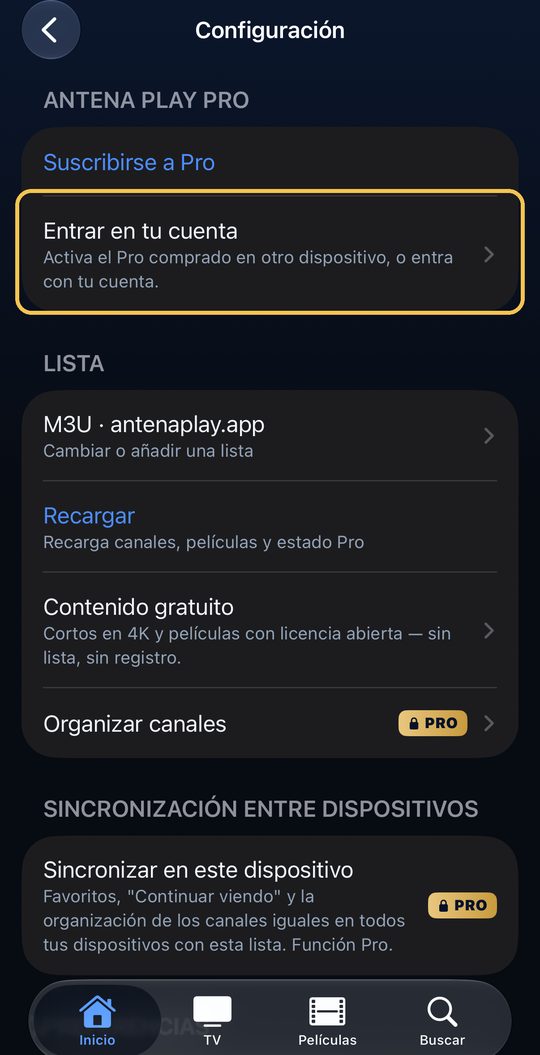
  2. La Configuración, con la opción Entrar en tu cuenta resaltada

    Con la app en uso, el camino es Configuración → Entrar en tu cuenta.

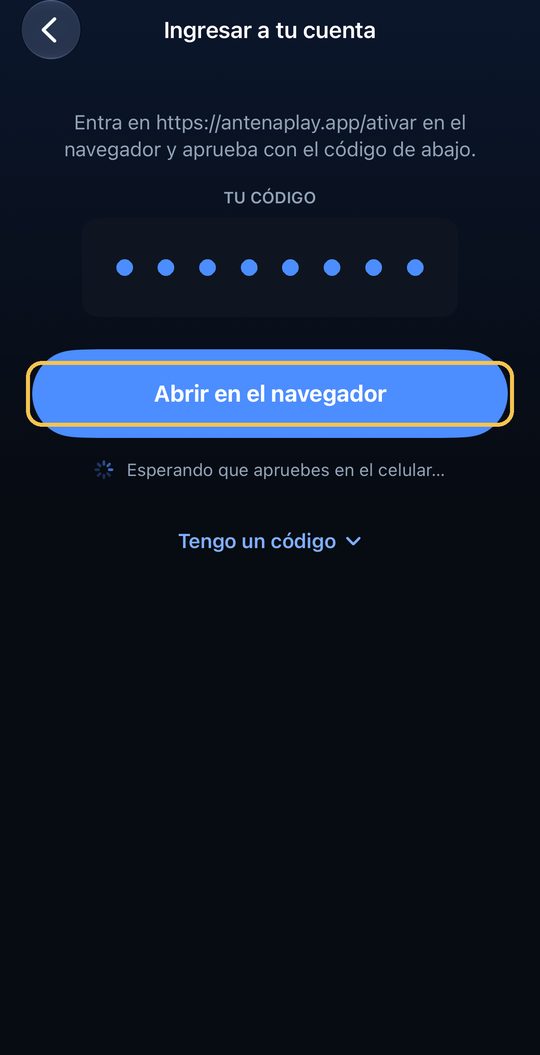
  3. La pantalla del código, con el código cambiado por puntos y el botón Abrir en el navegador resaltado

    La app muestra un código (en la foto, los puntos). Toca Abrir en el navegador: el código va incluido. ¿Ya entraste en la cuenta en el sitio? Toca Tengo un código y escribe el código de antenaplay.app/conta, pestaña Pantallas, Conectar una TV.

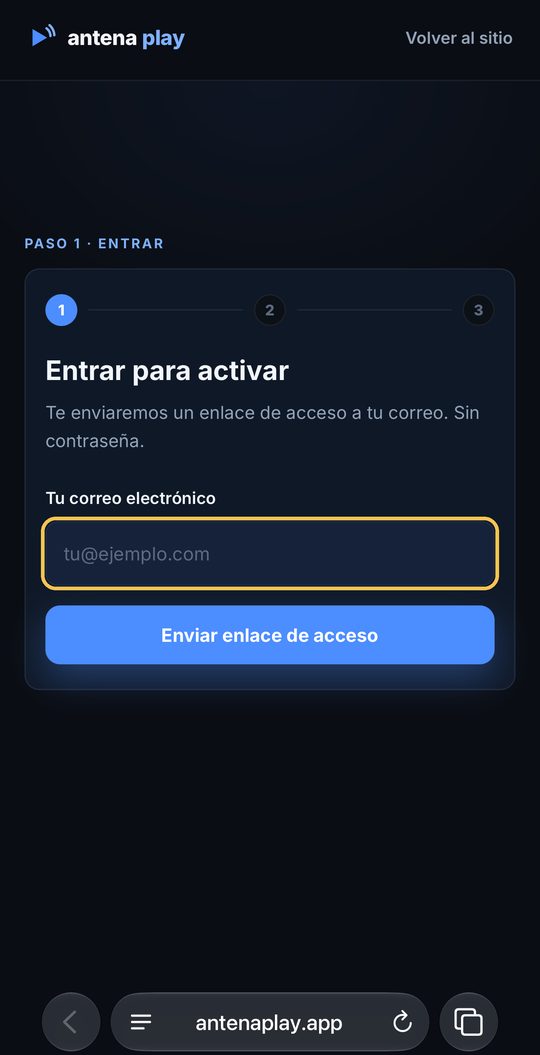
  4. La página de activación en el navegador, con el campo del correo resaltado

    En el navegador, escribe tu correo y toca Enviar enlace de acceso. Abre el enlace que llegue a tu correo. ¿Aún no tienes cuenta? Se crea con ese enlace.

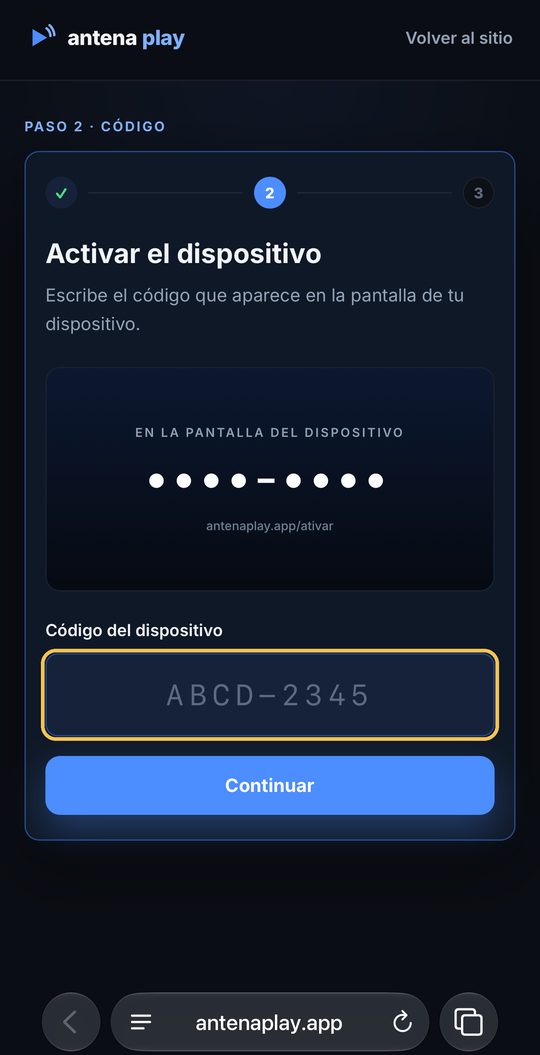
  5. La página que pide el código del dispositivo, con el campo del código resaltado

    ¿Abriste el sitio por la dirección, y no con el botón de la app? Después del correo, escribe el código que muestra la app y toca Continuar.

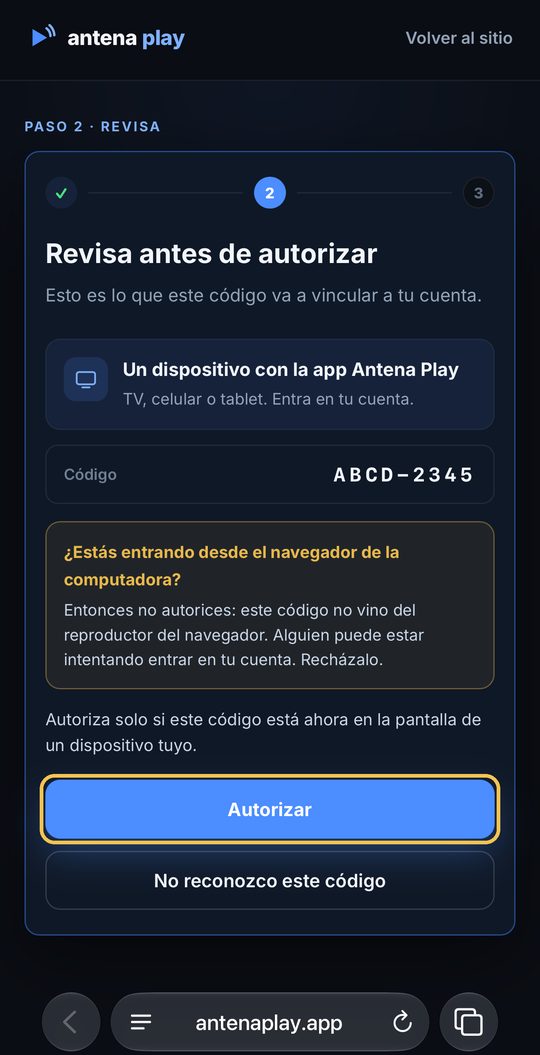
  6. La revisión antes de autorizar, con el botón Autorizar resaltado

    Revisa lo que el código va a vincular a tu cuenta y toca Autorizar: el iPhone entra en la cuenta solo. ¿No reconoces el código? Toca No reconozco este código.

Suscribirse a Pro
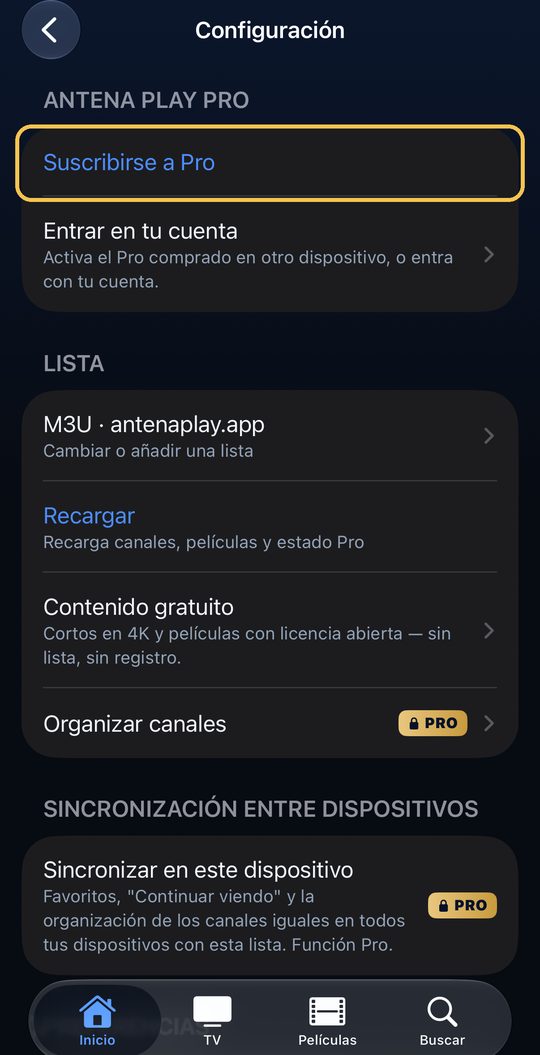
  1. La Configuración, con la opción Suscribirse a Pro resaltada

    En Configuración, toca Suscribirse a Pro.

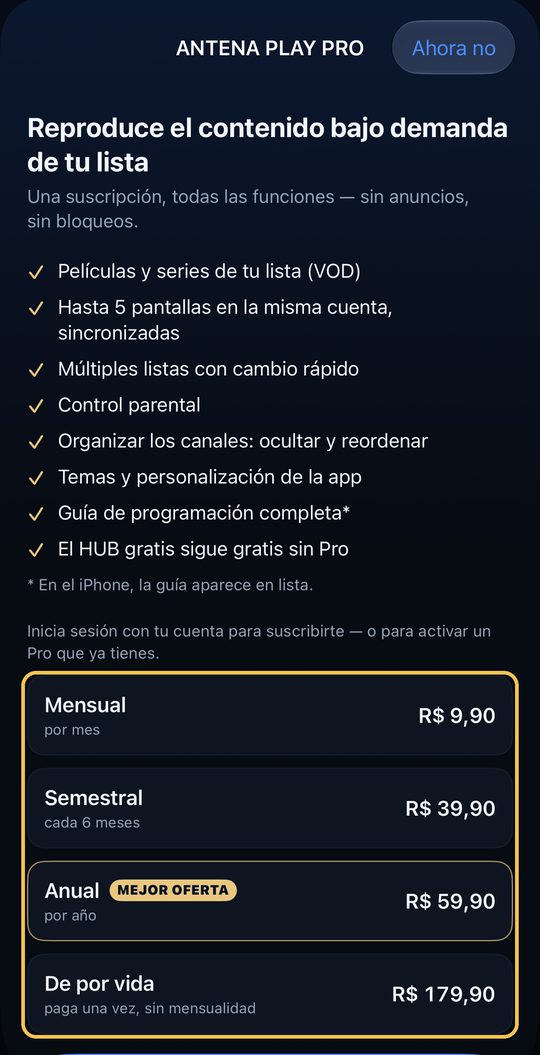
  2. La pantalla del Pro, con los planes y los precios resaltados

    La pantalla del Pro muestra los planes, con el precio de la App Store. Sin una cuenta conectada, toca Entrar en tu cuenta, justo abajo, y sigue los pasos de arriba. Los precios de la foto son los de la App Store de Brasil; en otro país, la App Store muestra el precio de allí.

  3. Con la cuenta conectada, elige el plan y suscríbete por la App Store. ¿Ya te suscribiste en el sitio o en Android? No te suscribas de nuevo: entra en la cuenta con el mismo correo, y el Pro ya vale en el iPhone. ¿Cambiaste de iPhone? Toca Restaurar compras.

En el iPad
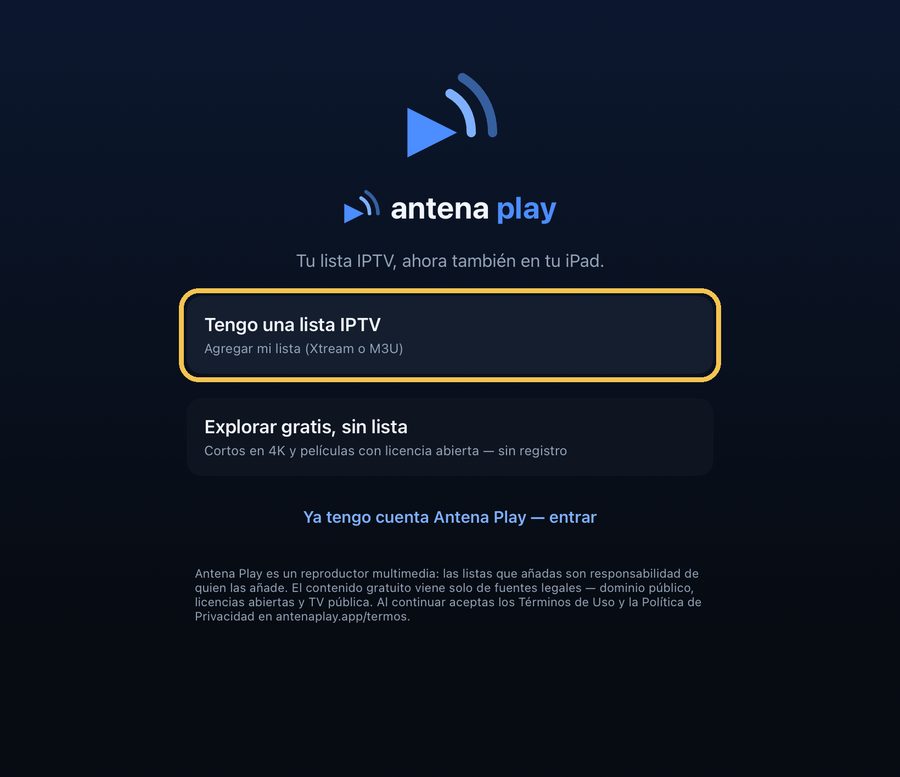
  1. La primera pantalla de la app en el iPad, con Tengo una lista IPTV resaltado

    La primera pantalla es la misma del iPhone, en una columna en el medio: Tengo una lista IPTV o Ya tengo cuenta Antena Play.

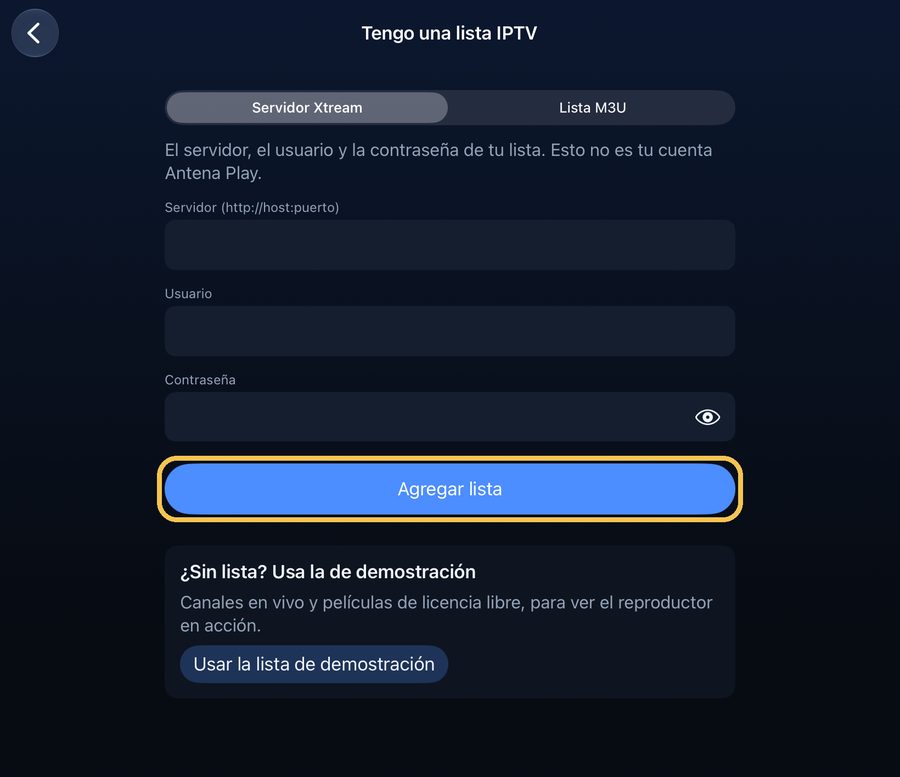
  2. El formulario del servidor Xtream en el iPad, con el botón Agregar lista resaltado

    El formulario de la lista también: complétalo y toca Agregar lista.

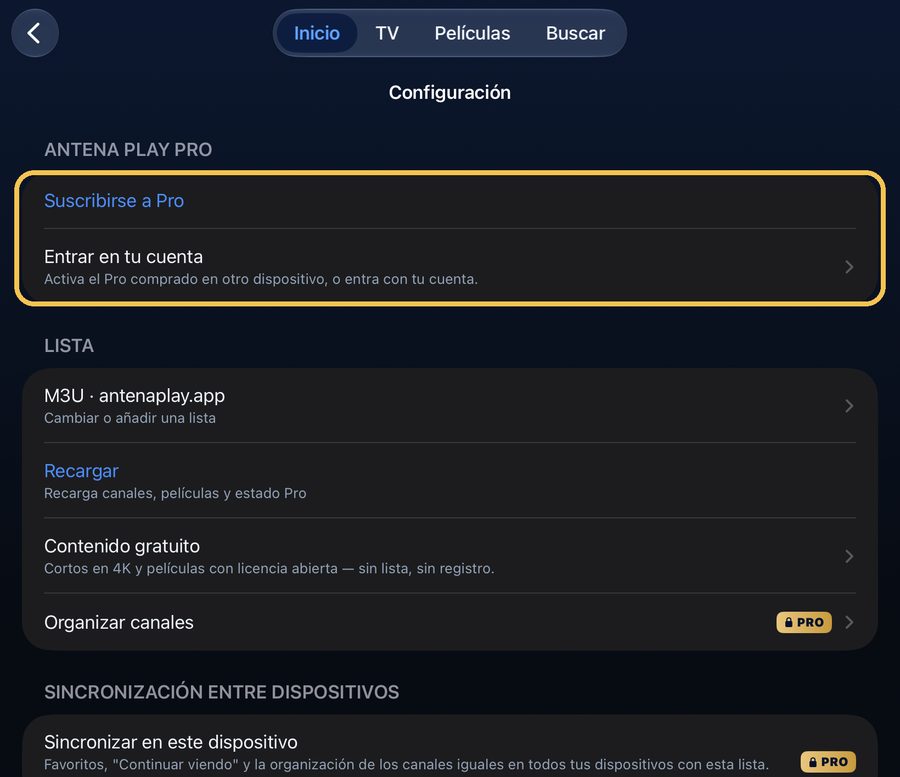
  3. La Configuración en el iPad, con Suscribirse a Pro y Entrar en tu cuenta resaltados

    En la Configuración, las pestañas quedan arriba, y Suscribirse a Pro y Entrar en tu cuenta siguen al principio.

En el iPad, el Pro incluye también el Multiview, en la pestaña TV, con hasta dos canales a la vez.

Guía completa de este dispositivo →

Roku

Versión 2.0.3

Agregar la lista

Elige Tengo una lista IPTV. En Entrar con, elige Servidor Xtream o Lista M3U, completa los datos de tu lista y confirma con Agregar lista.

Entrar en la cuenta

En la primera pantalla, elige Entrar o crear cuenta con correo; con la app en uso, Ajustes, Entrar en tu cuenta. Escribe tu correo y pulsa Atrás: llega a tu correo un código de 6 números, que escribes en el Roku. ¿Aún no tienes cuenta? Se crea ahí mismo. El código de 8 caracteres de antenaplay.app/conta (pestaña Pantallas, Conectar una TV) también vale en esa pantalla.

Suscribirse a Pro

La suscripción se hace en el sitio, en antenaplay.app/conta. Con la cuenta conectada, el Roku desbloquea Pro solo.

Salir

Salir de la cuenta Antena Play desconecta la cuenta del Roku. Salir de las listas quita las listas guardadas en el Roku, con sus favoritos y el progreso, y mantiene la cuenta conectada.

Paso a paso, con las pantallas

Agregar la lista
La primera lista
  1. La primera pantalla de la app en el Roku, con Tengo una lista IPTV destacado

    En la primera pantalla, elige Tengo una lista IPTV y pulsa OK.

  2. El formulario de la lista en el Roku, con Agregar lista destacado

    En Entrar con, deja Servidor Xtream, completa el servidor, el usuario y la contraseña que te dio tu proveedor y elige Agregar lista.

  3. La opción Lista M3U en el Roku, destacada

    ¿Recibiste un enlace? Pulsa OK en Entrar con para cambiar a Lista M3U, escribe el enlace completo en URL de la lista y elige Agregar lista. En el teclado de la pantalla, la barra (/) está en los símbolos (!?#$%&).

Otra lista, con la app en uso
  1. La pantalla de inicio del Roku, con el engranaje de los Ajustes destacado

    Arriba en la pantalla, ve hasta el engranaje y pulsa OK.

  2. Los Ajustes del Roku, con Mis listas destacado

    En Ajustes, elige Mis listas.

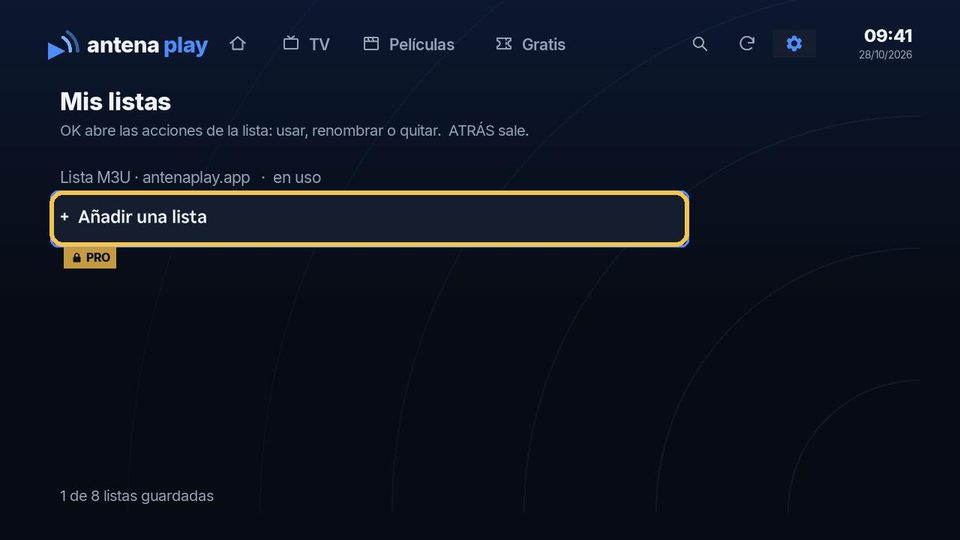
  3. Mis listas en el Roku, con Añadir una lista destacado

    Elige Añadir una lista y complétala como la primera. Más de una lista es de Pro.

¿Entraste al contenido gratis? El botón Tengo una lista IPTV, arriba, abre el mismo formulario. Los datos que se piden son los de tu lista, que te dio tu proveedor, y no los de la cuenta Antena Play.

Entrar en la cuenta
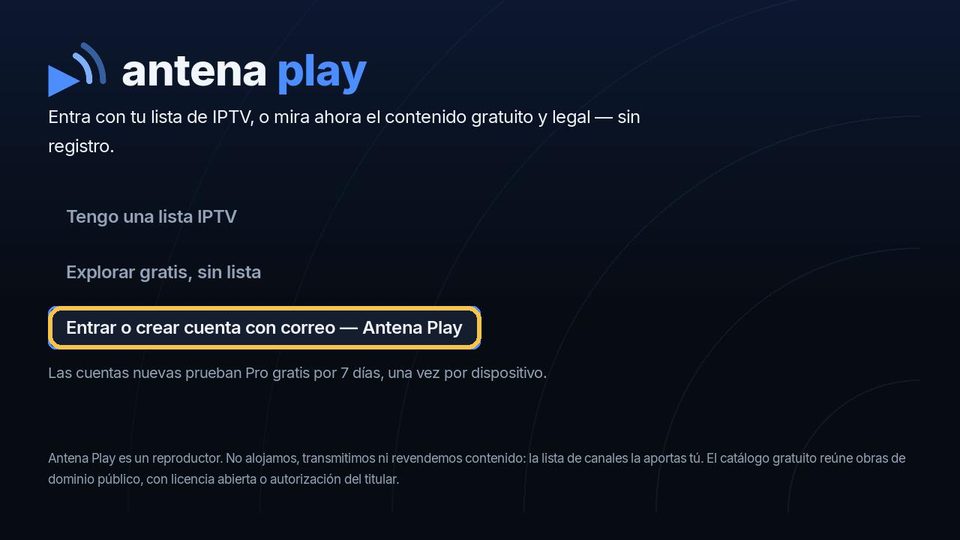
  1. La primera pantalla del Roku, con Entrar o crear cuenta con correo destacado

    En la primera pantalla, elige Entrar o crear cuenta con correo.

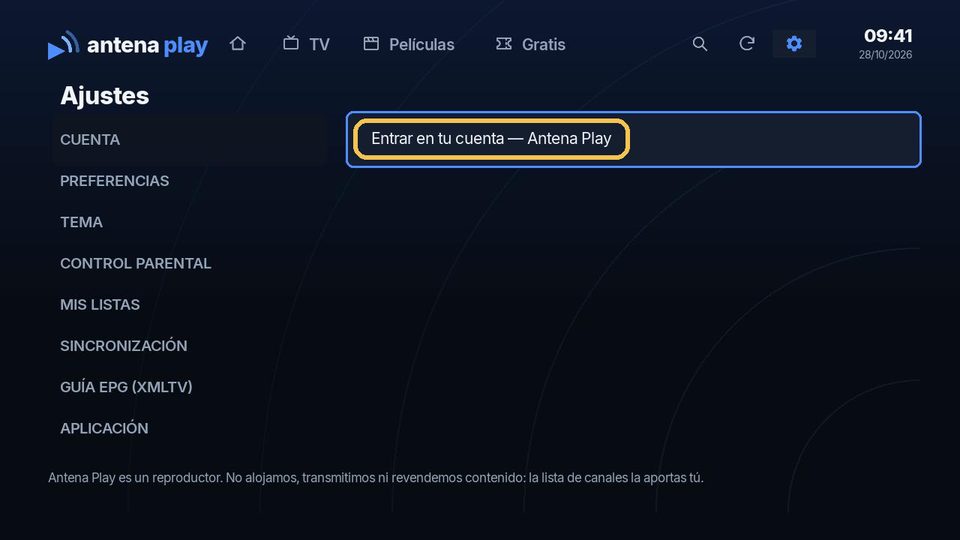
  2. Los Ajustes del Roku, con Entrar en tu cuenta destacado

    Con la app en uso, en el engranaje, en Ajustes, Cuenta, elige Entrar en tu cuenta.

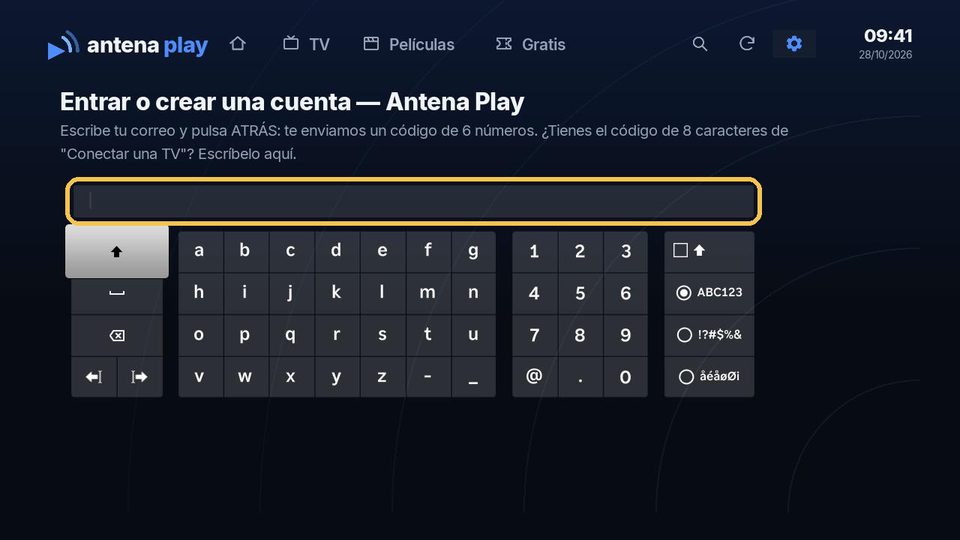
  3. La pantalla de la cuenta en el Roku, con el campo del correo destacado

    Escribe tu correo en el teclado de la pantalla y pulsa Atrás: llega a tu correo un código de 6 números.

  4. Escribe en el Roku el código del correo, y la cuenta entra. ¿Aún no tienes cuenta? Se crea ahí mismo. El código de 8 caracteres de antenaplay.app/conta (pestaña Pantallas, Conectar una TV) también vale en esa pantalla.

Suscribirse a Pro
  1. El aviso de Pro en el Roku, con Entrar con correo destacado

    ¿Abriste una película o serie de tu lista sin Pro? El Roku muestra el aviso de Pro: elige Entrar con correo y sigue los pasos de arriba.

  2. La suscripción se hace en el sitio, en antenaplay.app/conta, con el mismo correo. Con la cuenta conectada, el Roku libera el Pro solo.

Guía completa de este dispositivo →

LG (webOS)

Versión 2.0

Versión 2.0 en revisión en LG. Los pasos y las pantallas de abajo ya son los de la 2.0. Si tu TV todavía está en la 1.1.0, cambian dos nombres: el botón que confirma la lista es Ingresar, y el Cerrar sesión del final de la Configuración quita las listas, no la cuenta.

Agregar la lista

Elige Tengo una lista IPTV. En Servidor Xtream, completa servidor, usuario y contraseña; en Lista M3U, escribe el enlace. Confirma con Agregar lista.

Entrar en la cuenta

En la primera pantalla, elige Ya tengo cuenta Antena Play; con la app en uso, abre Configuración y, en el bloque Antena Play Pro, elige Entrar en tu cuenta. Apunta la cámara del celular al código QR o abre antenaplay.app/ativar, entra con tu correo y confirma el código de la TV.

Suscribirse a Pro

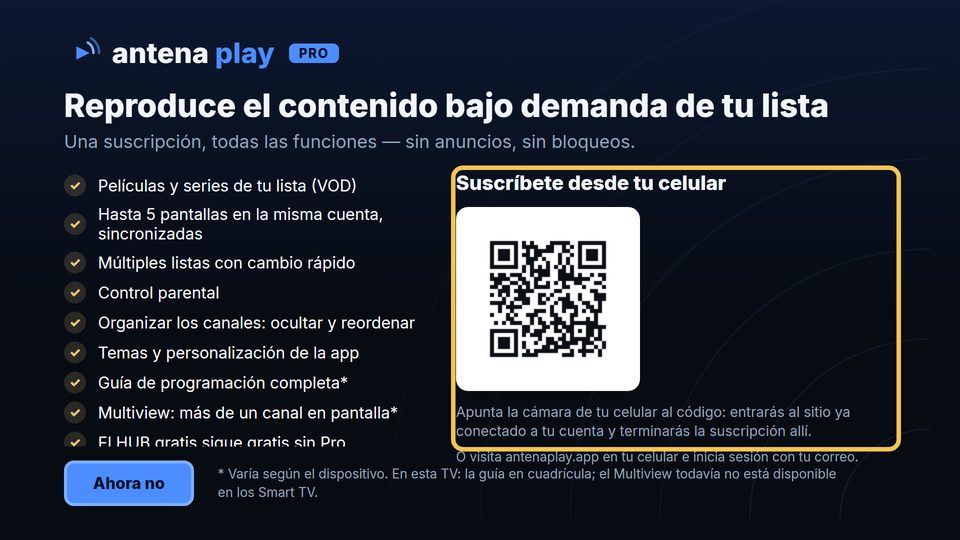
La suscripción se hace en el sitio: con la cuenta conectada, Conocer el Pro muestra un código QR (Suscríbete desde tu celular) y terminas en el celular.

Salir

Salir de la cuenta Antena Play desconecta la cuenta y libera el lugar de la TV. Salir de las listas, al final de la Configuración, quita las listas guardadas en la TV y mantiene la cuenta conectada.

Paso a paso, con las pantallas

Agregar la lista
La primera lista
  1. La primera pantalla de la app en la TV LG, con Tengo una lista IPTV destacado

    En la primera pantalla, elige Tengo una lista IPTV y pulsa OK.

  2. El formulario del servidor Xtream en la TV LG, con el teclado de la pantalla

    En Servidor Xtream, completa el servidor, el usuario y la contraseña con el teclado de la pantalla y elige Agregar lista.

  3. La opción Lista M3U en la TV LG

    ¿Recibiste un enlace? Sube hasta Lista M3U, pulsa OK, escribe el enlace completo y elige Agregar lista.

Otra lista, con la app en uso
  1. La pantalla de inicio en la TV LG, con el engranaje de la Configuración destacado

    Arriba en la pantalla, ve hasta el engranaje y pulsa OK.

  2. La Configuración en la TV LG, con Administrar listas destacado

    En Mis listas, elige Administrar listas.

  3. Mis listas en la TV LG, con Agregar lista destacado

    Elige Agregar lista y complétala como la primera. Más de una lista es de Pro.

¿Entraste al contenido gratis? El botón Tengo una lista IPTV, arriba, abre el mismo formulario. Los datos que se piden son los de tu lista, que te dio tu proveedor, y no los de la cuenta Antena Play.

Entrar en la cuenta
  1. La primera pantalla en la TV LG, con Ya tengo cuenta Antena Play destacado

    En la primera pantalla, elige Ya tengo cuenta Antena Play.

  2. La Configuración en la TV LG, con Entrar en tu cuenta destacado

    Con la app en uso, en el engranaje, en Configuración, elige Entrar en tu cuenta.

  3. La pantalla de la TV LG con el código QR y el código de la TV

    La TV muestra un código QR y el código de la TV. Apunta la cámara del celular al QR, o abre antenaplay.app/ativar y escribe el código.

  4. La página de activación abierta en el celular, con el campo del correo destacado

    En el celular, escribe tu correo y toca Enviar enlace de acceso. Abre el enlace que llegue a tu correo y toca Autorizar: la TV entra en la cuenta sola.

Suscribirse a Pro
  1. La Configuración en la TV LG con la cuenta conectada, con Conocer el Pro destacado

    Con la cuenta conectada, en Configuración, elige Conocer el Pro.

  2. La pantalla de Pro en la TV LG, con el código QR para suscribirte desde el celular destacado

    La pantalla de Pro muestra un código QR (Suscríbete desde tu celular): apunta la cámara del celular y termina la suscripción en el sitio.

  3. ¿Aún sin cuenta? Entra primero (los pasos de arriba). ¿Ya te suscribiste en el sitio? Basta con entrar en la cuenta con el mismo correo: el Pro ya vale en la TV.

Guía completa de este dispositivo →

Samsung (Tizen)

Samsung Apps

Próximamente

La app está en revisión en la tienda de Samsung. En cuanto la aprueben, su guía aparecerá aquí.

Dudas de acceso

¿Necesito una cuenta para ver?

No. Tu lista y el catálogo gratis funcionan sin cuenta. La cuenta Antena Play solo hace falta para suscribirte y usar Pro.

La app rechazó los datos de mi lista. ¿Es la cuenta?

No. Quien valida el servidor, el usuario y la contraseña es el servicio que te dio la lista. Revisa los datos con él, sin espacios de más. El correo de la cuenta no va en esos campos.

Salí de las listas y desaparecieron. ¿Y ahora?

Salir de las listas, al final de la Configuración, quita las listas del dispositivo y mantiene la cuenta conectada (la app pide confirmación antes). Agrégala de nuevo en Tengo una lista IPTV. Para desconectar solo la cuenta, el botón es Salir de la cuenta Antena Play. En LG, mientras no llega la versión 2, el botón que quita las listas todavía se llama Cerrar sesión.
Me suscribí en el celular. ¿Vale en la TV?

Sí. La suscripción es de tu cuenta, no del dispositivo: conecta la misma cuenta en la TV y Pro aparece ahí.

Cambié de dispositivo. ¿Pierdo Pro?

No. Conecta la misma cuenta en el dispositivo nuevo. La cuenta vale para hasta 5 pantallas; para liberar un lugar, desvincula un dispositivo en antenaplay.app/conta, pestaña Pantallas.

No recibí el correo para entrar.

El enlace llega en unos minutos y vale por 15 minutos. Revisa la carpeta de spam y, si venció, pide otro. Más detalles en el Centro de ayuda.

¿No encontraste la respuesta? Consulta el Centro de ayuda. En tu cuenta, en la pestaña Ayuda, puedes enviar sugerencias y, si tienes Pro, abrir un ticket.

© 2026 Antena Play · Un producto MyProjects Studio · B.B.C Suporte e Consultoria em Tecnologia Ltda

Guías por dispositivo: Android TV y TV Box · celular Android · iPhone · Roku · TV LG · navegador de la PC

Cómo instalar en cada dispositivo · Ayuda · Términos de uso · Política de privacidad · antenaplay.app

PTENES