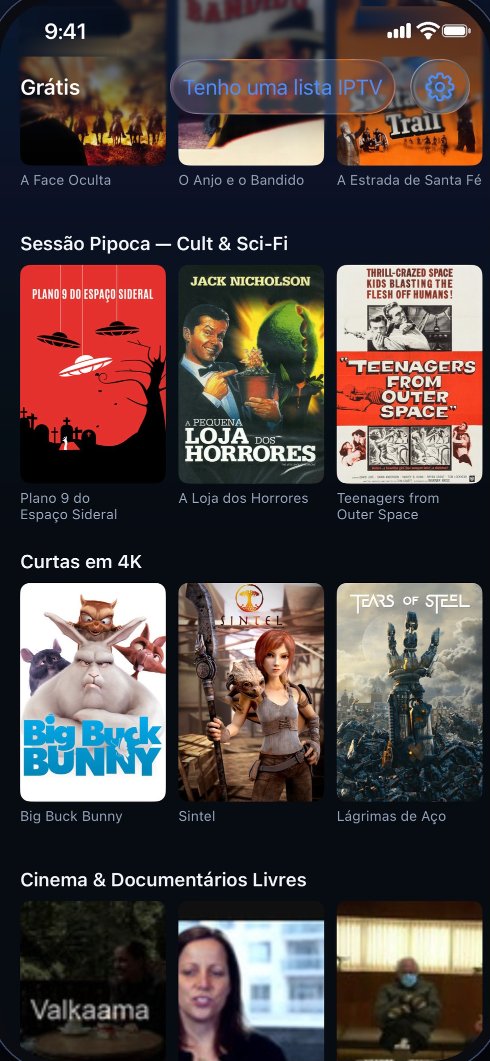
Como instalar no iPhone
- Abra a App Store no iPhone.
- Busque por Antena Play ou use o botão abaixo.
- Toque em Obter e abra o app.
O app é feito para iPhone, com iOS 17 ou mais novo.

Como colocar a sua lista IPTV no iPhone
- Toque em Tenho uma lista IPTV.
- Informe o servidor, o usuário e a senha da sua lista, ou o link da lista M3U.
- Toque em Adicionar lista. Se você digitar um e-mail no campo Usuário, o app avisa.
O e-mail da conta Antena Play nunca vai no campo Usuário. Servidor, usuário e senha são os da sua lista. Se o app recusar os dados, confira-os com quem forneceu a lista.
Passo a passo, com as telas
Adicionar a lista
A primeira lista
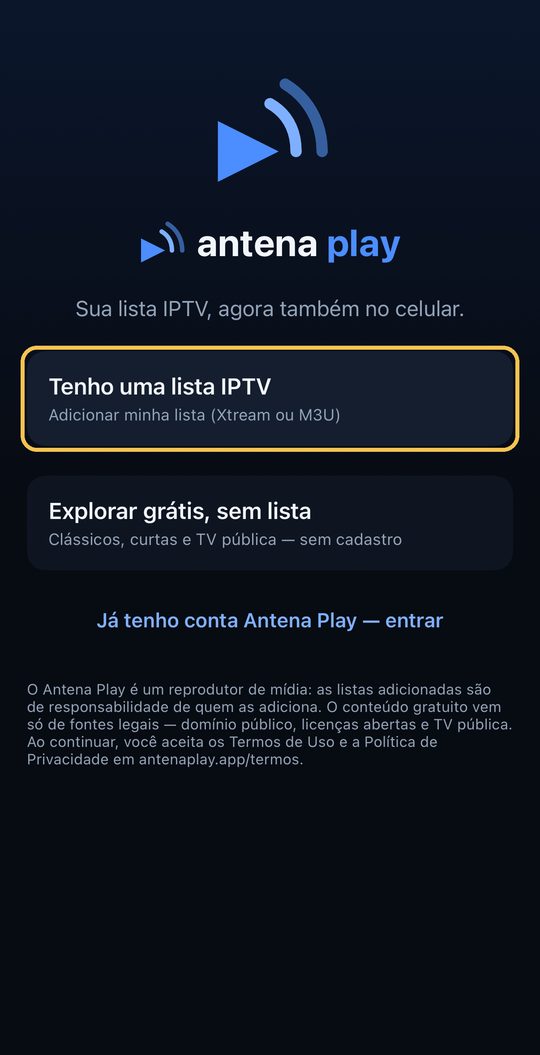
Na primeira tela, toque em Tenho uma lista IPTV.
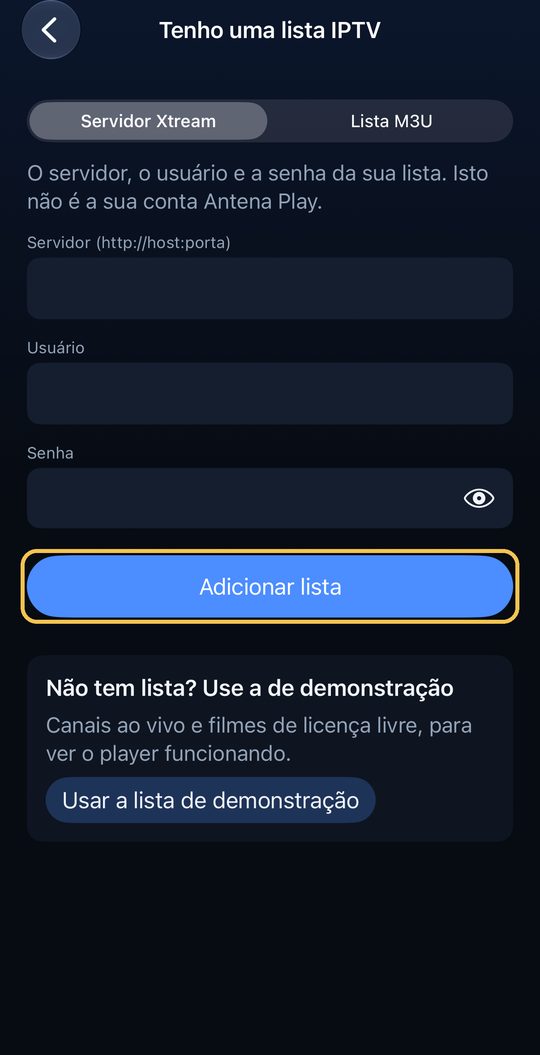
Em Servidor Xtream, preencha o servidor, o usuário e a senha da sua lista e toque em Adicionar lista. Se você digitar um e-mail no campo Usuário, o app avisa.
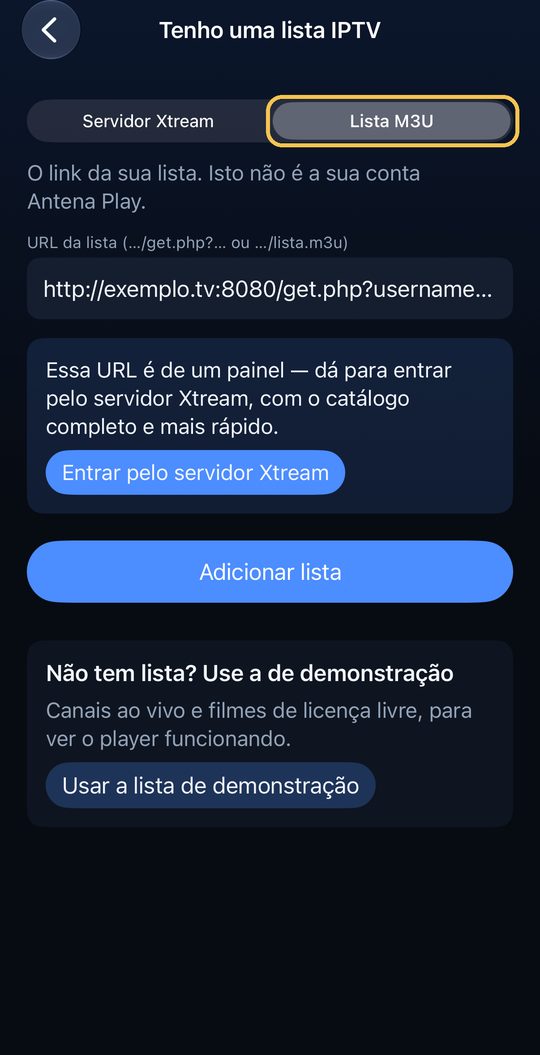
Recebeu um link? Na aba Lista M3U, cole o link inteiro e toque em Adicionar lista. Se o link for de um painel, o app oferece entrar pelo servidor Xtream.
Outra lista, com o app em uso
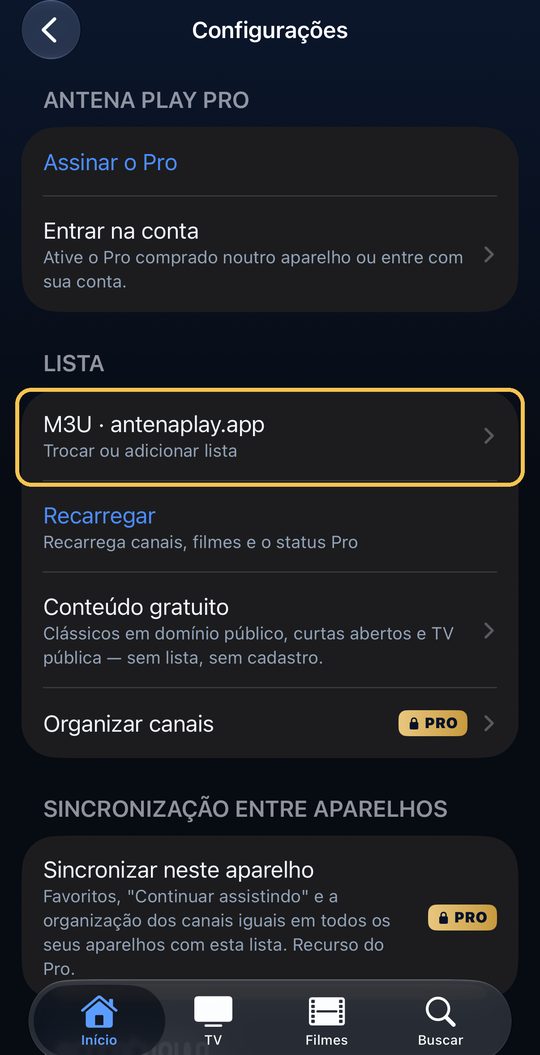
Na engrenagem, no alto da Início, em Configurações, na seção Lista, toque na lista (Trocar ou adicionar lista).
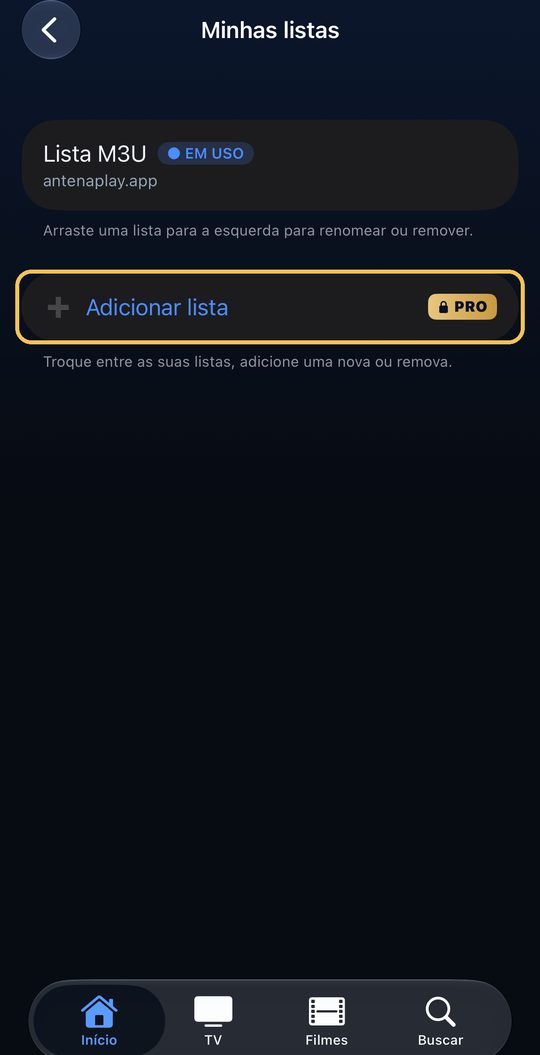
Em Minhas listas, toque em Adicionar lista e preencha como na primeira. Mais de uma lista é do Pro.
Entrou no conteúdo grátis e não acha onde pôr a lista? Na engrenagem, em Configurações, toque em Sua lista. Os dados pedidos são os da sua lista, e não os da conta Antena Play.
Entrar na conta
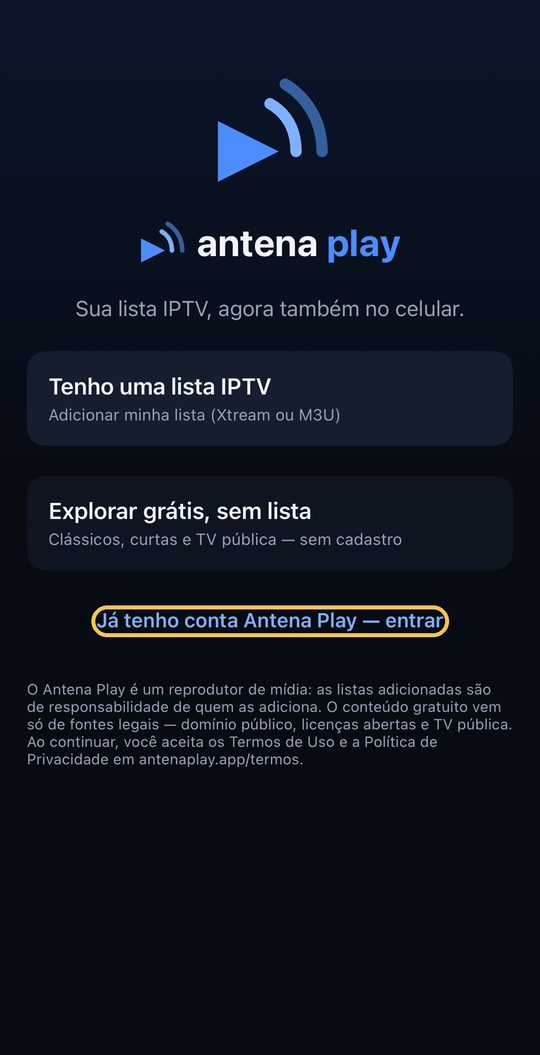
Na primeira tela, toque em Já tenho conta Antena Play.
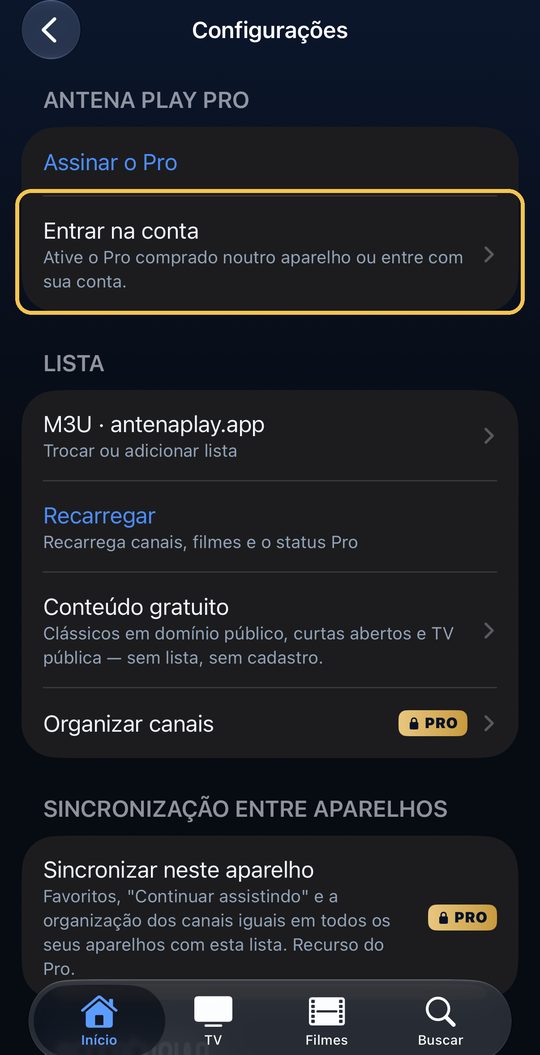
Com o app em uso, o caminho é Configurações → Entrar na conta.
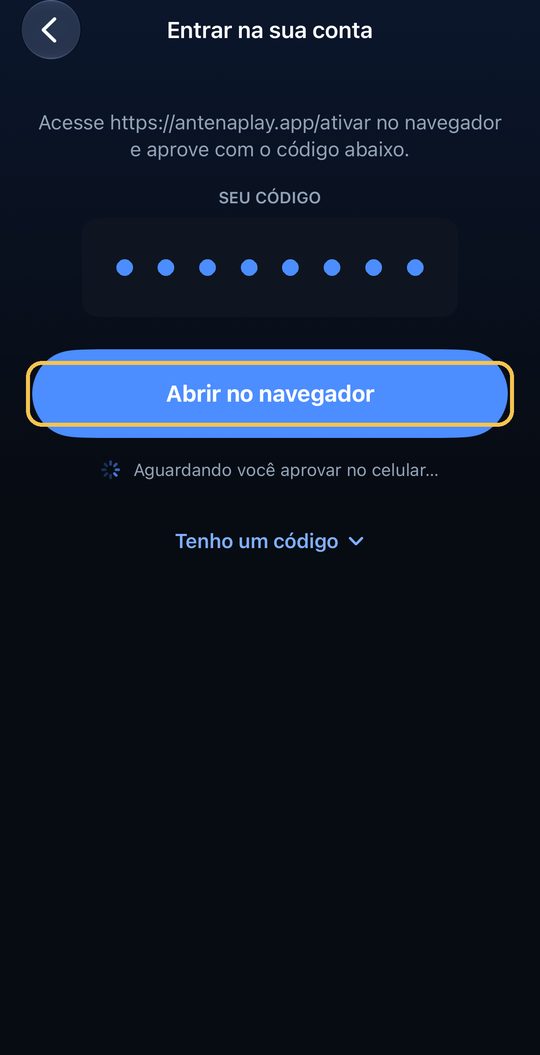
O app mostra um código (na foto, os pontos). Toque em Abrir no navegador: o código vai junto. Já entrou na conta pelo site? Toque em Tenho um código e digite o código de antenaplay.app/conta, aba Telas, Conectar uma TV.
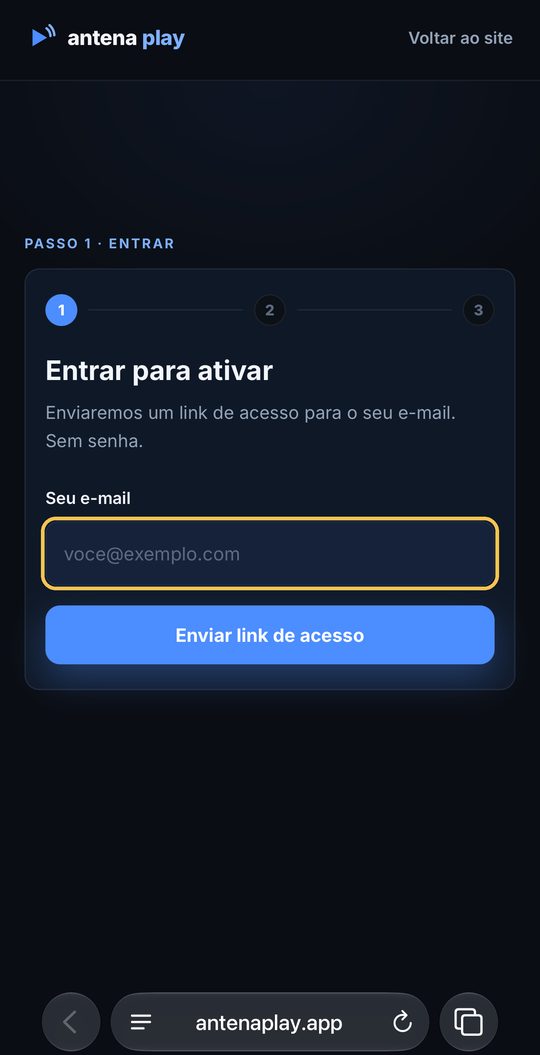
No navegador, informe o seu e-mail e toque em Enviar link de acesso. Abra o link que chegar no e-mail. Ainda não tem conta? Ela é criada nesse link.
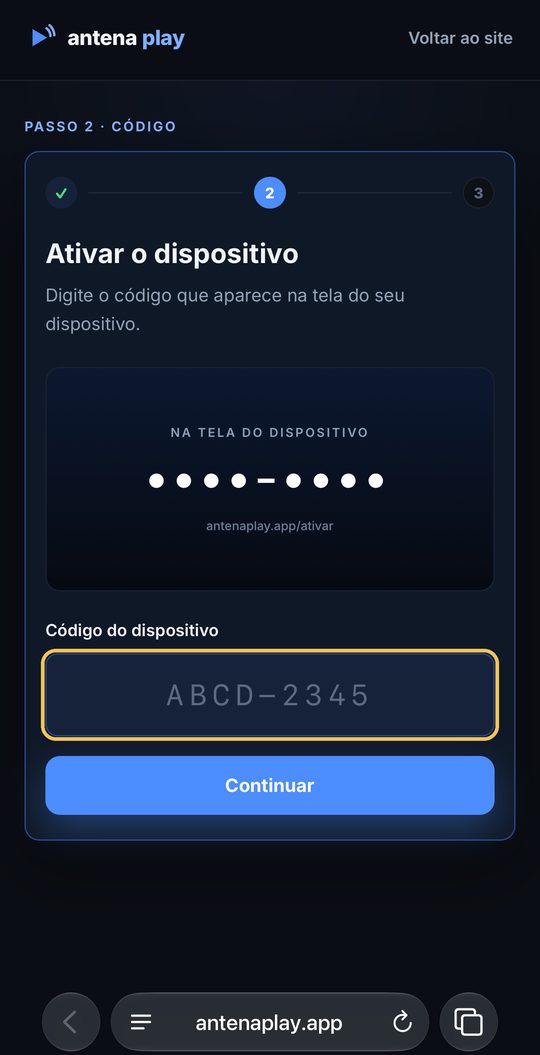
Abriu o site pelo endereço, e não pelo botão do app? Depois do e-mail, digite o código que o app mostra e toque em Continuar.
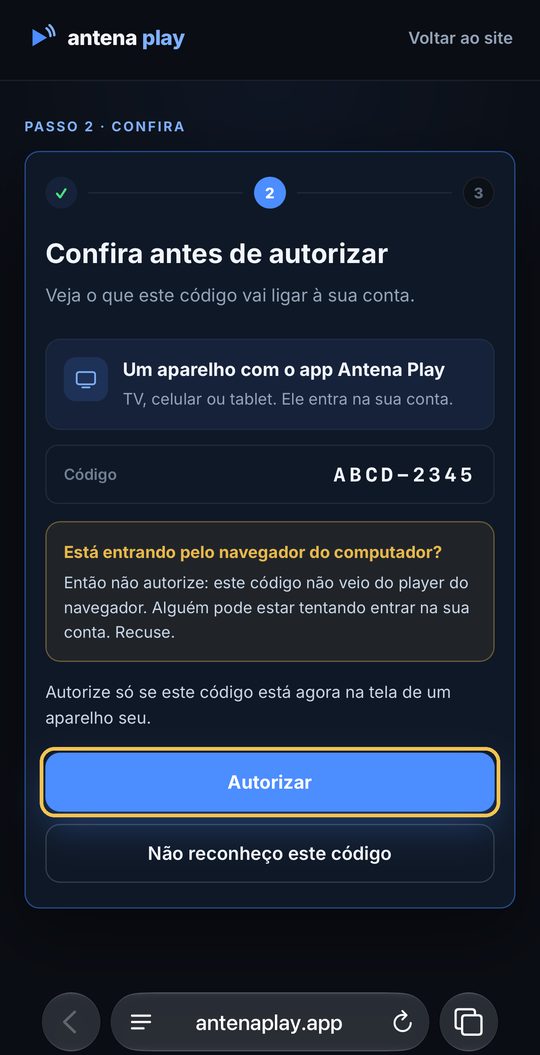
Confira o que o código liga à sua conta e toque em Autorizar: o iPhone entra na conta sozinho. Não reconhece o código? Toque em Não reconheço este código.
Assinar o Pro
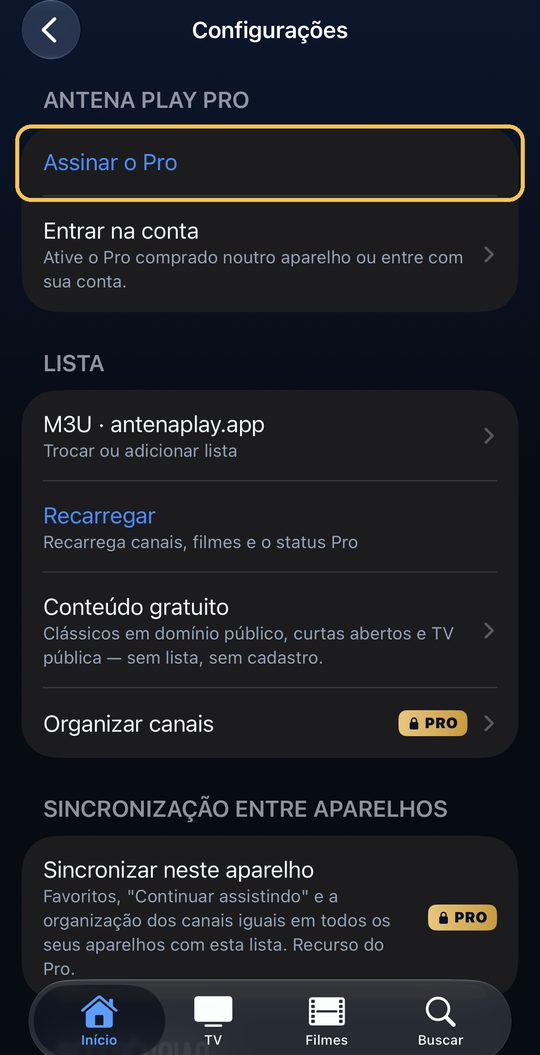
Em Configurações, toque em Assinar o Pro.
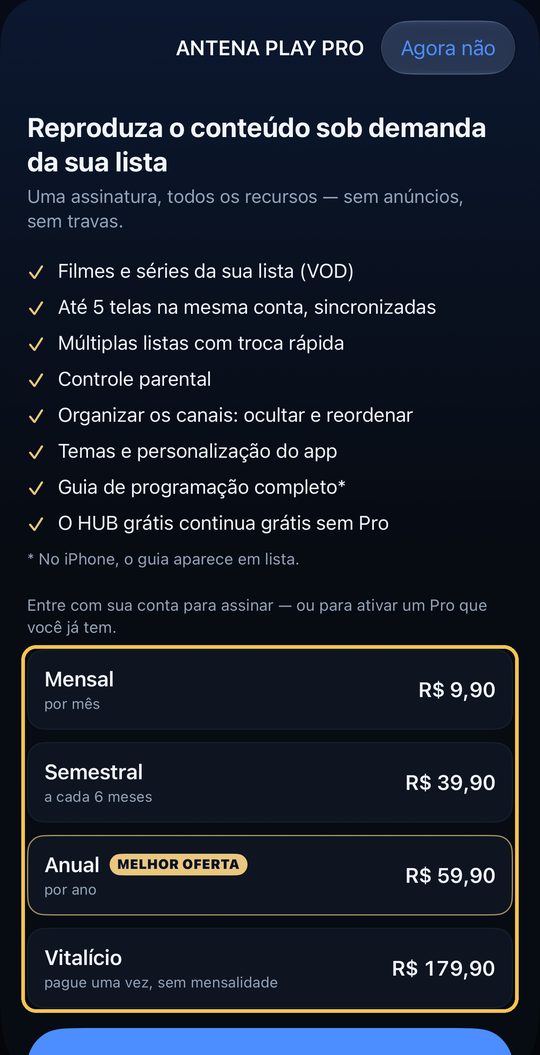
A tela do Pro mostra os planos, com o preço da App Store. Sem conta conectada, toque em Entrar na conta, logo abaixo, e siga os passos acima.
Com a conta conectada, escolha o plano e assine pela App Store. Já assinou pelo site ou no Android? Não assine de novo: entre na conta com o mesmo e-mail, e o Pro já vale no iPhone. Trocou de iPhone? Toque em Restaurar compras.
No iPad
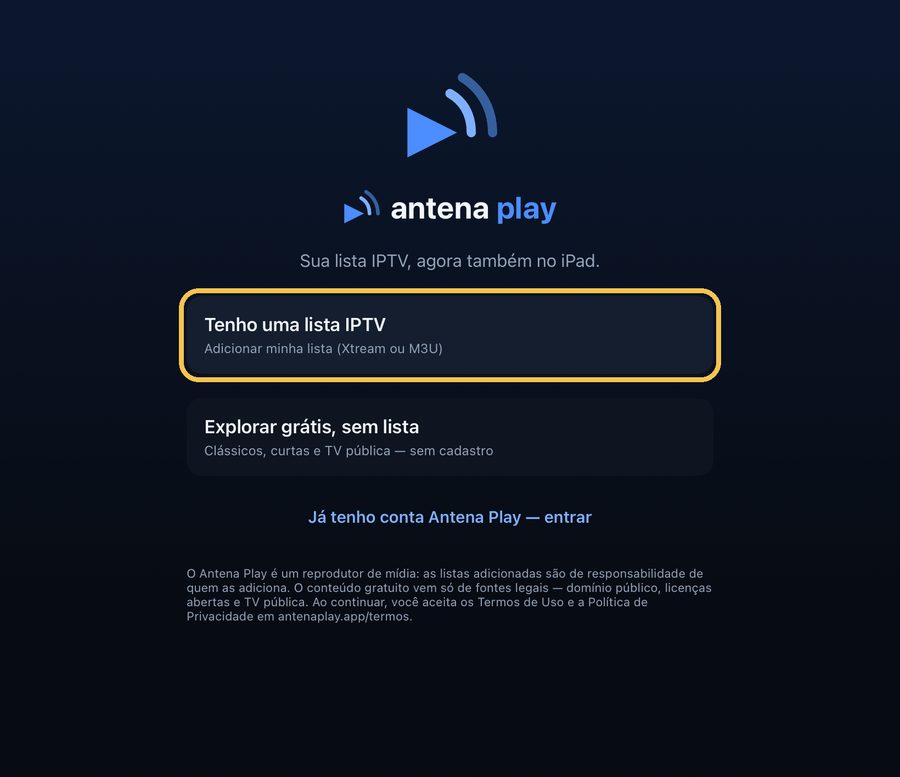
A primeira tela é a mesma do iPhone, numa coluna no meio: Tenho uma lista IPTV ou Já tenho conta Antena Play.
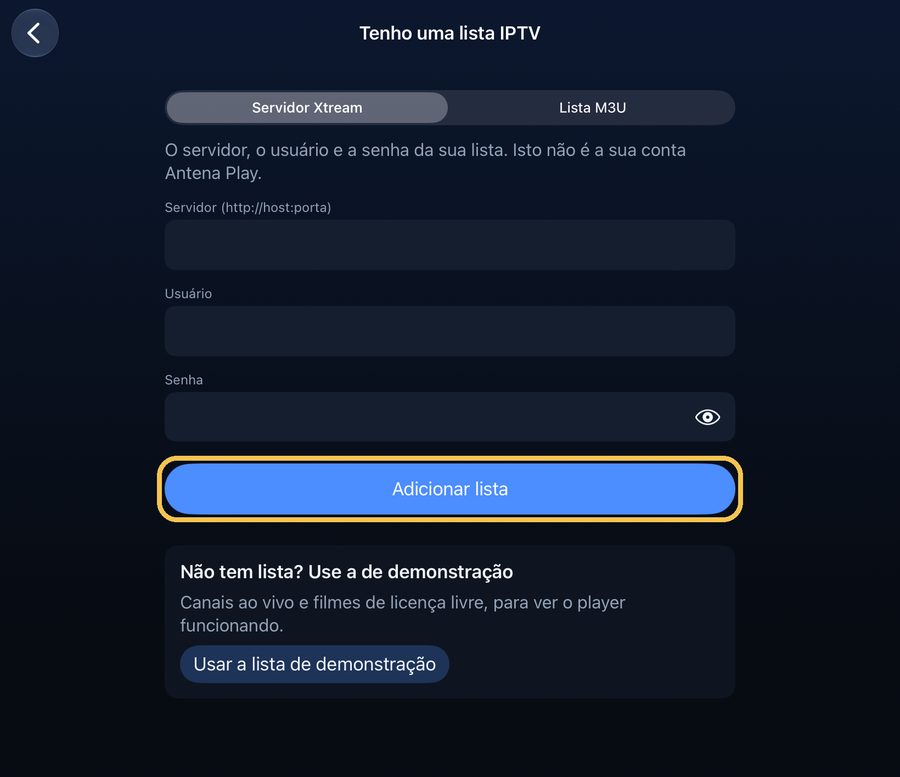
O formulário da lista também: preencha e toque em Adicionar lista.
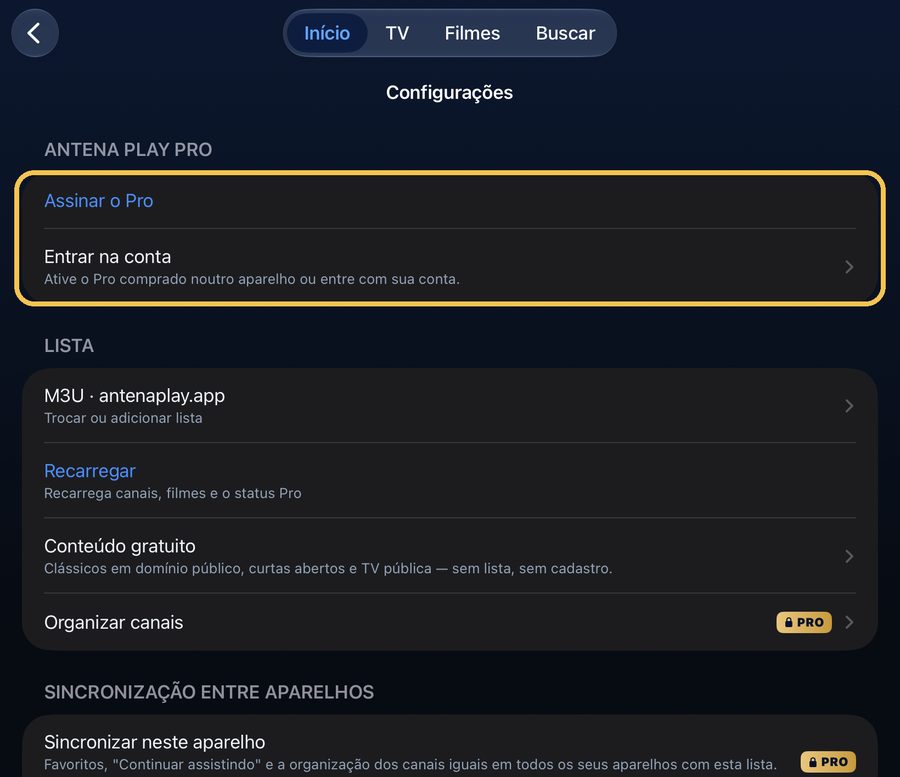
Nas Configurações, as abas ficam no alto, e Assinar o Pro e Entrar na conta continuam no começo.
No iPad, o Pro inclui também o Multiview, na aba TV, com até dois canais ao mesmo tempo.
O que dá para fazer no iPhone
Grátis
TV ao vivo da sua lista por categoria, com capas, busca e favoritos, e o catálogo grátis e legal de clássicos e curtas em 4K, sem cadastro.
No Pro (7 dias grátis para testar)
Filmes e séries da sua lista, guia de programação, organizar canais, controle parental, mais de uma lista e a sincronização com a TV e as outras telas, até 5 na mesma conta. A assinatura é feita pela App Store.
O que precisa
iPhone com iOS 17 ou mais novo. Internet estável e uma lista IPTV sua, nos formatos Xtream ou M3U.
O que o app não faz
O Antena Play é um reprodutor de mídia: não vende, não fornece e não indica listas, canais nem servidores. Ele abre a lista que você já tem o direito de usar, e a responsabilidade pela lista é de quem a adiciona.
Perguntas frequentes
Precisa instalar algo fora da App Store?
Não. O Antena Play está na App Store: é só buscar, tocar em Obter e abrir.
Assinei o Pro no iPhone. Vale na TV?
Vale. A assinatura fica na sua conta Antena Play: conecte a mesma conta na TV e o Pro aparece nela, até 5 telas.
O app já vem com canais?
Não. O Antena Play é um reprodutor: você coloca a lista que já tem. Sem lista, o catálogo grátis e legal abre sem cadastro.
Funciona com lista M3U?
Funciona. O app aceita lista M3U, colando o link, e servidor Xtream, com servidor, usuário e senha.
Quer o passo a passo de todos os aparelhos? Veja Como instalar e Como usar. Ficou alguma dúvida? A Central de ajuda responde.
© 2026 Antena Play · Um produto MyProjects Studio · B.B.C Suporte e Consultoria em Tecnologia Ltda
Como instalar em cada aparelho · Como usar · Ajuda · Termos de uso · Política de privacidade · antenaplay.app