antena play
Primeiros passos

Como usar o Antena Play

O app tem duas entradas: a sua lista IPTV e a sua conta Antena Play. Veja para que serve cada uma e onde fica cada botão no seu aparelho.

Lista e conta são coisas diferentes

Quase toda dúvida de acesso começa aqui. A lista é o que você assiste; a conta é o que libera o Pro. Uma não substitui a outra, e cada uma entra num lugar do app.

Para assistir

A sua lista IPTV

O que é
Uma lista de reprodução que você tem o direito de usar, de um serviço que você assina ou montada por você, em um destes formatos: servidor, usuário e senha (Xtream) ou um link de lista (M3U).
Para que serve
Leva o conteúdo da sua lista para o app. Fica guardada só no aparelho, cifrada, e não passa pelo nosso servidor.
Onde entra
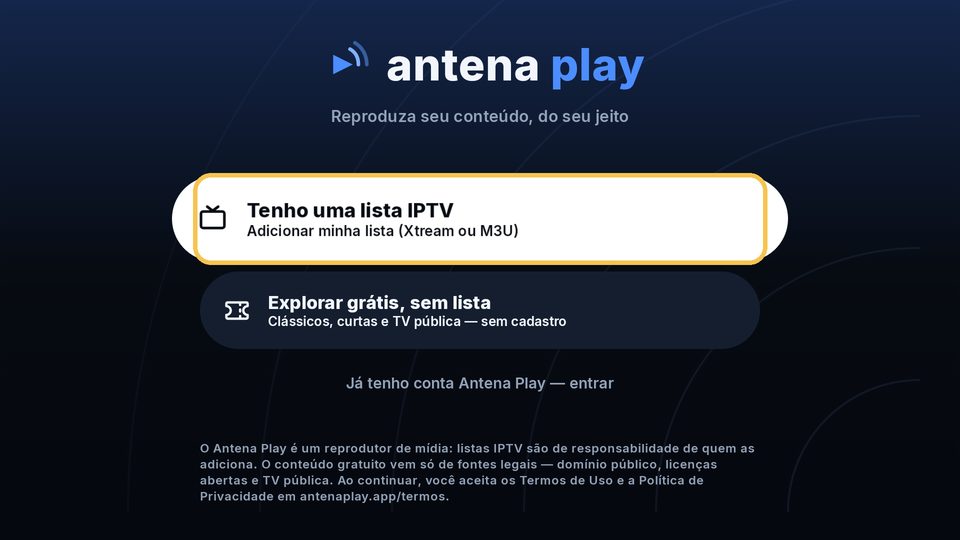
Na primeira tela do app, em Tenho uma lista IPTV.
Para o Pro

A sua conta Antena Play

O que é
O seu e-mail, sem senha: você entra pelo site com um link que chega na sua caixa de entrada.
Para que serve
Libera o Pro e leva a assinatura para os seus aparelhos, até 5 telas. Para assistir à sua lista e ao catálogo grátis, ela não é necessária.
Onde entra
Na primeira tela do app, em Já tenho conta Antena Play, ou nas Configurações. A TV mostra um código, e você o confirma no celular ou no computador, em antenaplay.app/ativar.

O e-mail da conta nunca vai no campo Usuário da lista. Usuário e senha são os da sua lista. Se o app recusar esses dados, confira-os com quem forneceu a lista: o erro não tem relação com a conta Antena Play.

Do começo ao Pro, em quatro passos

  1. Instale o app

    Baixe na loja do seu aparelho ou abra o player no navegador. O passo a passo de cada um está em Como instalar.

  2. Adicione a sua lista

    Escolha Tenho uma lista IPTV, informe os dados da sua lista e confirme em Adicionar lista. Ainda não tem lista? O catálogo grátis abre sem lista e sem cadastro.

  3. Conecte a sua conta

    Só é preciso para o Pro. Nas Configurações, escolha entrar: o app mostra um código, que você confirma em antenaplay.app/ativar depois de entrar com o seu e-mail. O e-mail é digitado no celular ou no computador, nunca na TV.

  4. Assine o Pro

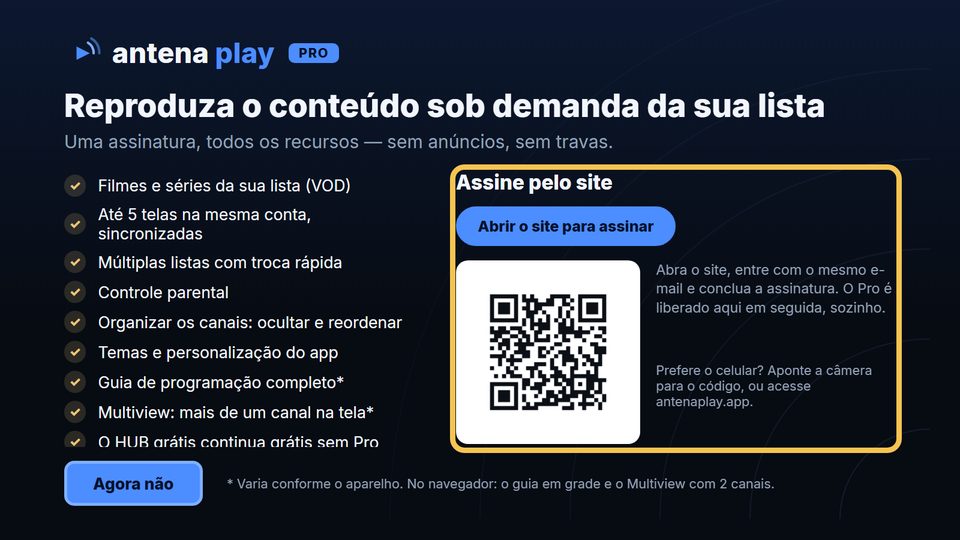
    Com a conta conectada, assine pela Google Play no Android e pela App Store no iPhone. Nos outros aparelhos, a assinatura é feita no site, em antenaplay.app/conta. Ela fica na sua conta e vale em todos os aparelhos conectados.

O que há de novo na versão 2

Já disponível no Android, no iPhone, na Roku e no navegador. Na LG e na Samsung, chega com a atualização que está em análise nas lojas.

Sincronização entre aparelhos

Favoritos, “Continuar assistindo” e a organização dos canais ficam iguais em todos os seus aparelhos com a mesma lista. Ligue em Configurações, Sincronização entre aparelhos, Sincronizar neste aparelho. É recurso do Pro e precisa da conta conectada. Os dados vão cifrados: só os seus aparelhos com a mesma lista conseguem ler.

Favoritos em todo o app

Além dos canais, filmes e séries também podem ser favoritados: na página do título, use Favoritar. Eles aparecem na fileira Favoritos.

Lista e conta, cada uma no seu lugar

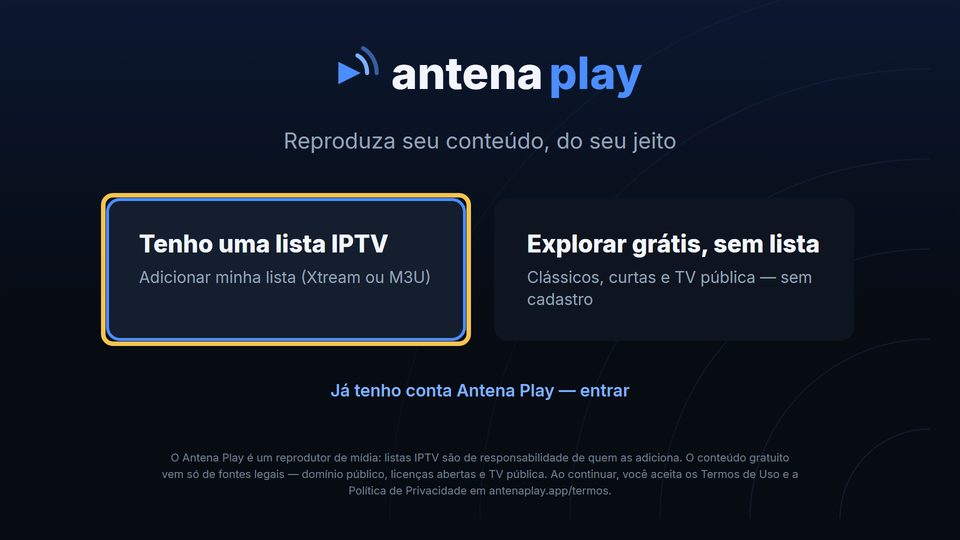
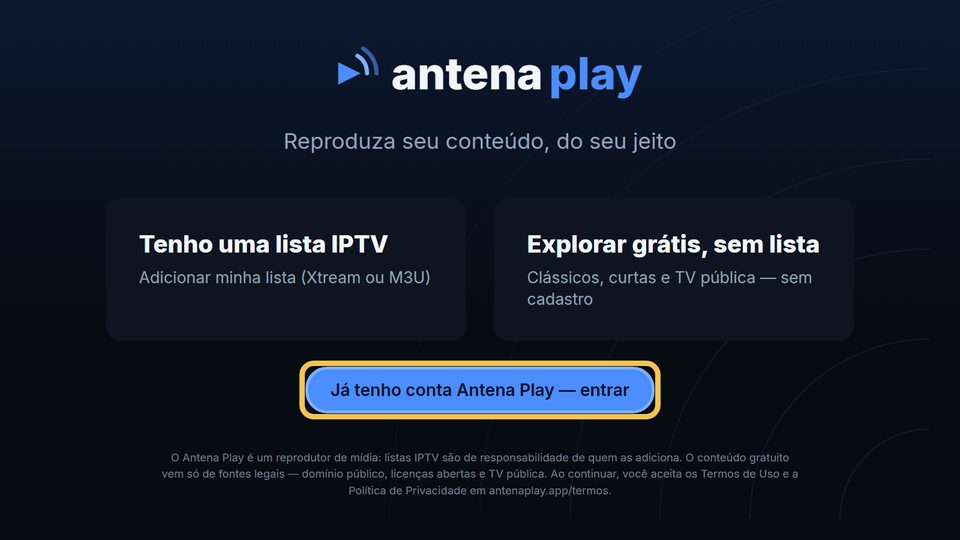
A primeira tela separa a sua lista IPTV da sua conta Antena Play: Tenho uma lista IPTV para assistir e Já tenho conta Antena Play para o Pro, sem precisar adicionar a lista antes.

Plano semestral

O Pro agora também em 6 meses, no site, no iPhone e na Google Play.

O caminho em cada aparelho

O nome dos botões muda de um app para outro. Cada cartão segue a versão que está publicada na loja, indicada abaixo do nome.

Android TV e Google TV

Versão 2.0.2 · também box e stick sem Google Play

Adicionar a lista

Na primeira tela, escolha Tenho uma lista IPTV. Em Servidor Xtream, preencha servidor, usuário e senha; em Lista M3U, cole o link. Confirme em Adicionar lista. Se você digitar um e-mail no campo Usuário, o app avisa e oferece Entrar na conta Antena Play.

Entrar na conta

Na primeira tela, escolha Já tenho conta Antena Play; com o app em uso, abra Configurações e, no bloco Antena Play Pro, escolha Entrar na conta. A TV mostra um QR Code e o código da TV: aponte a câmera do celular para o QR ou abra antenaplay.app/ativar, entre com o seu e-mail e confirme.

Assinar o Pro

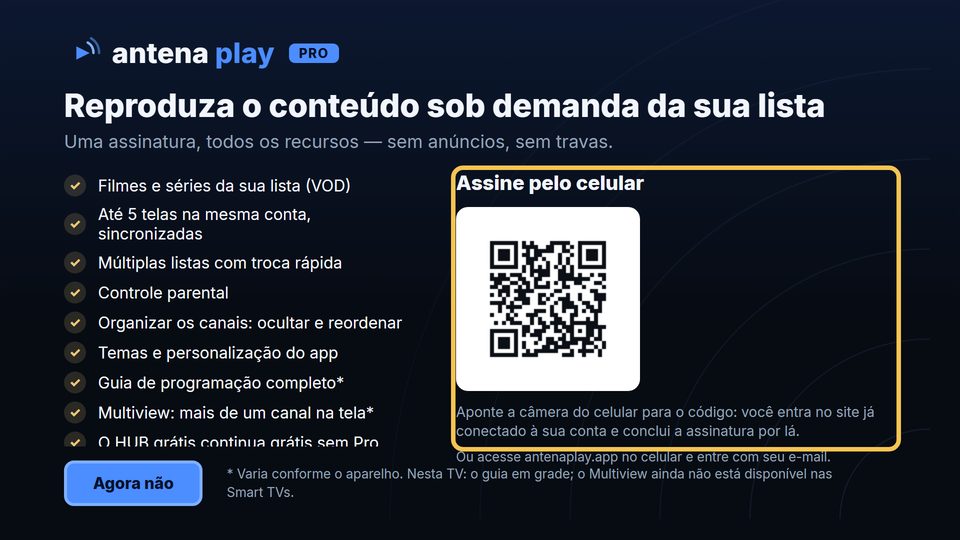
Com a conta conectada, em Configurações, bloco Antena Play Pro, escolha Conhecer o Pro, escolha o plano e pague pela Google Play. Em box ou stick sem Google Play, a tela mostra um QR Code (Assine pelo celular) e a assinatura é concluída no site.

Sair

Sair da conta Antena Play, no bloco Antena Play Pro, desconecta a conta e libera a vaga do aparelho. Sair das listas, no fim das Configurações, tira as listas salvas no aparelho, com os favoritos e o progresso, e mantém a conta conectada. O app pede confirmação.

Passo a passo, com as telas

Adicionar a lista
A primeira lista
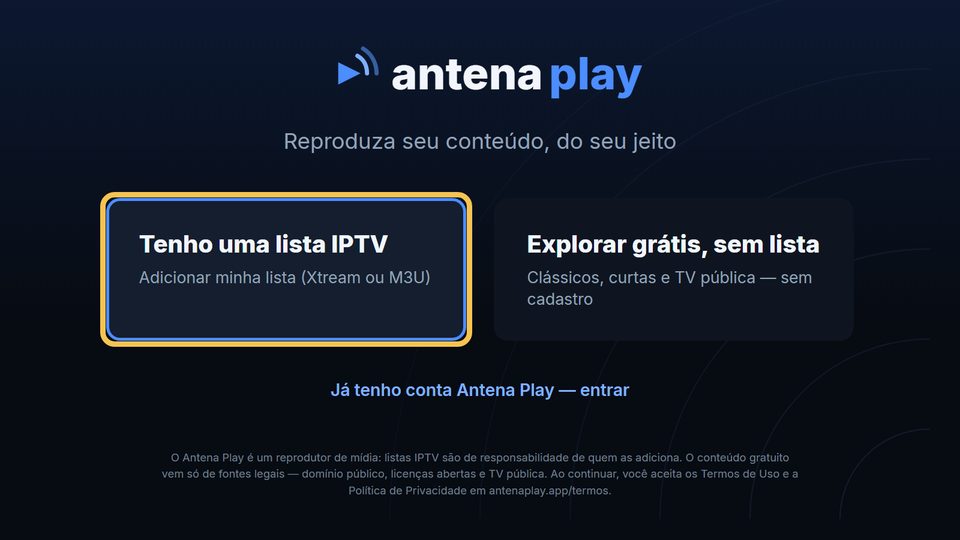
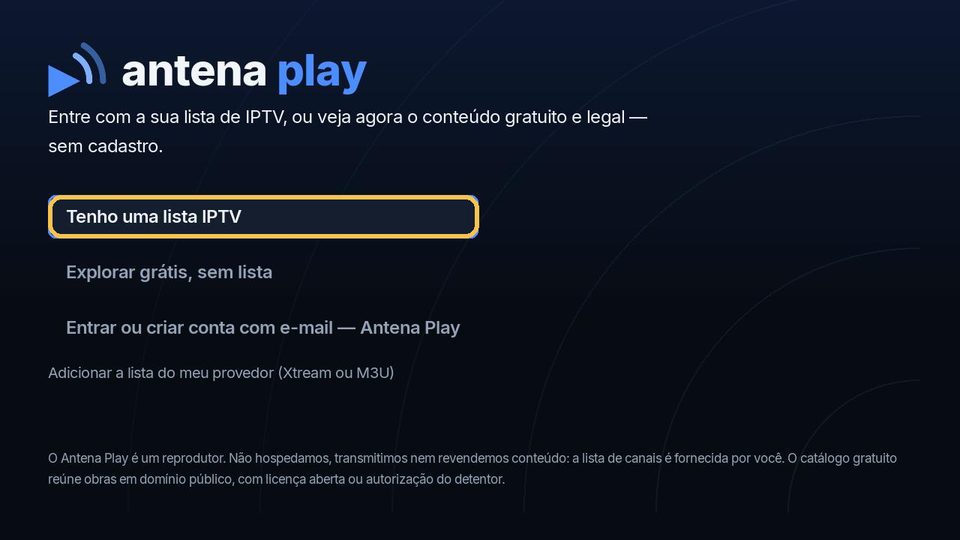
  1. A primeira tela do app na TV, com Tenho uma lista IPTV em destaque

    Na primeira tela, escolha Tenho uma lista IPTV e aperte OK.

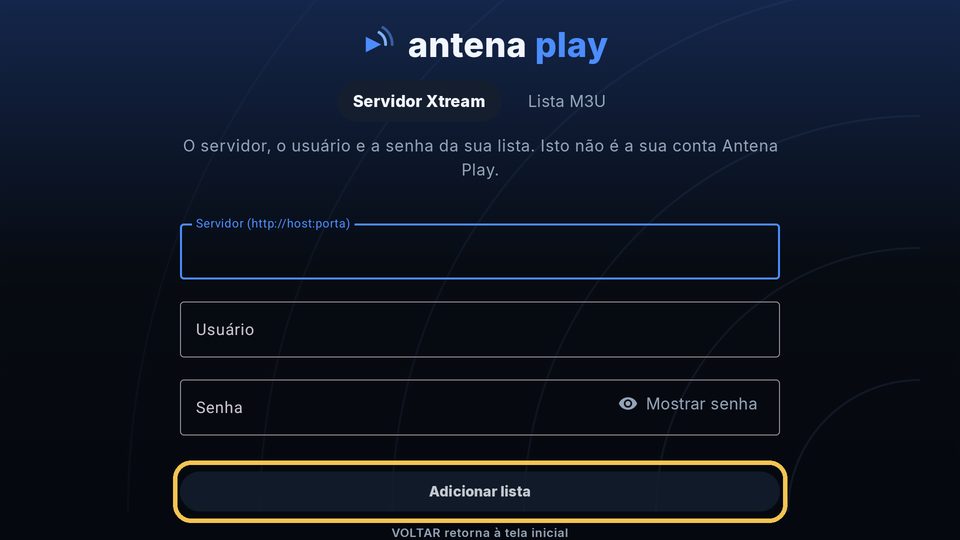
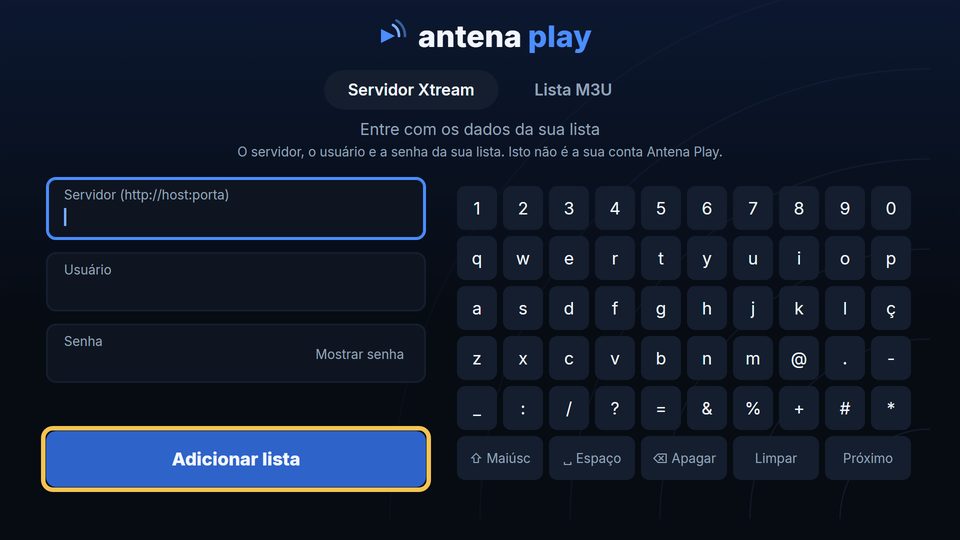
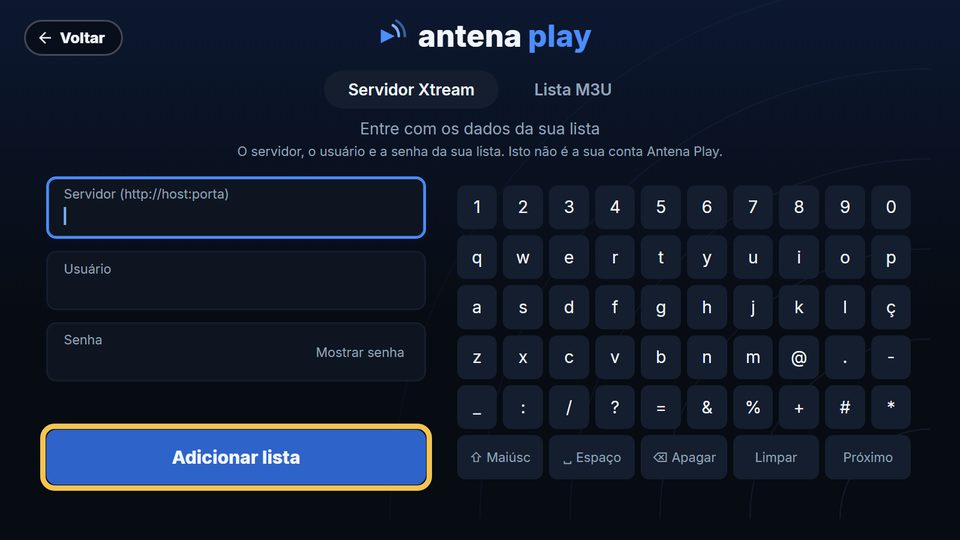
  2. O formulário do servidor Xtream na TV

    Em Servidor Xtream, preencha o servidor, o usuário e a senha que o seu provedor passou (o OK abre o teclado) e escolha Adicionar lista.

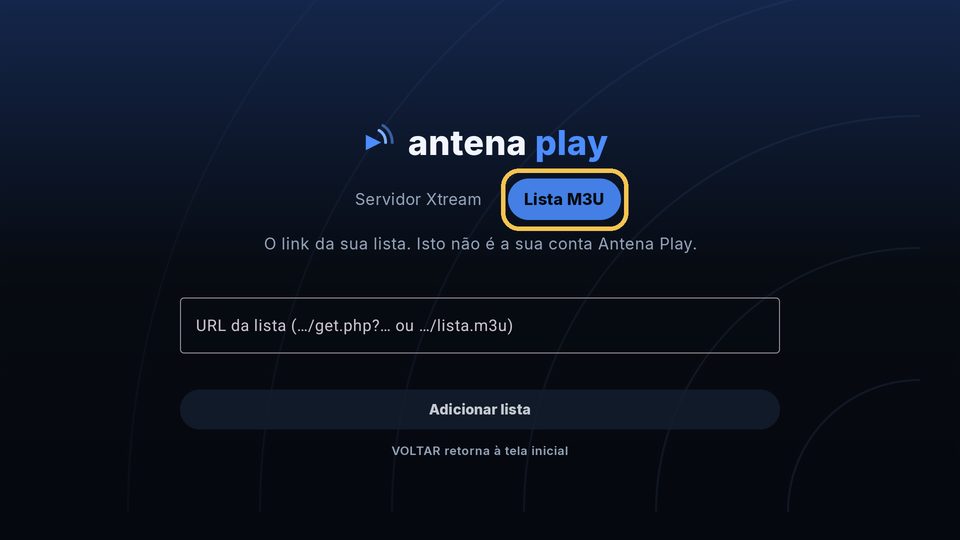
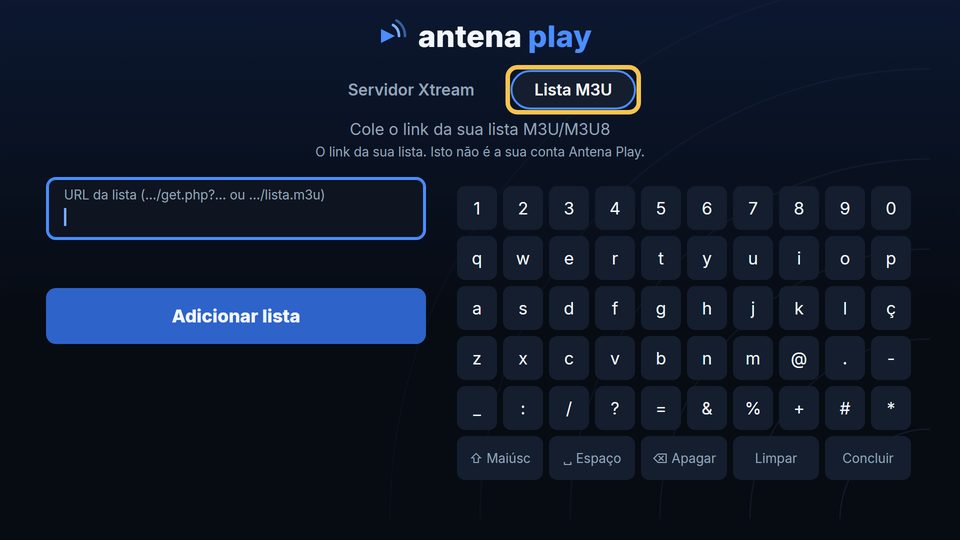
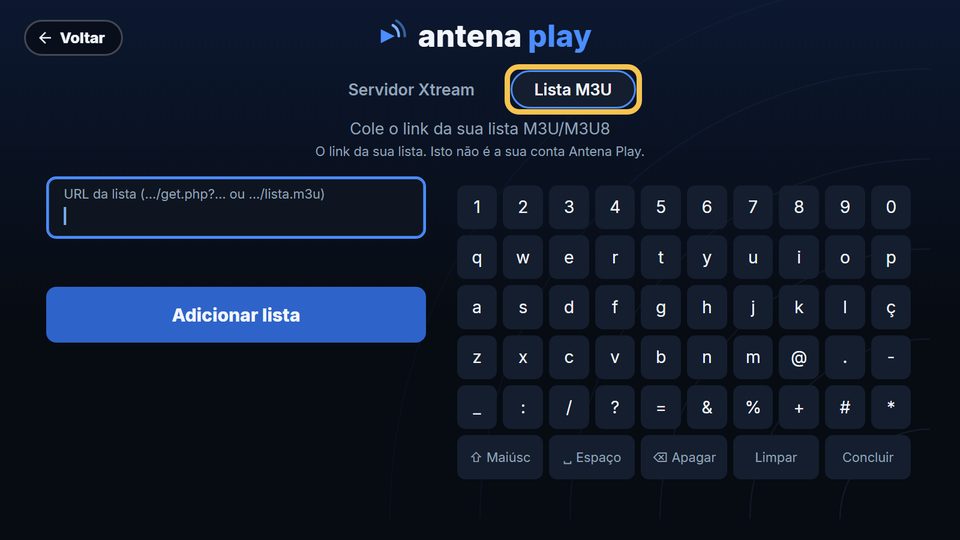
  3. A opção Lista M3U na TV, com o campo do link

    Recebeu um link? Suba até Lista M3U, aperte OK, digite o link inteiro e escolha Adicionar lista.

Outra lista, com o app em uso
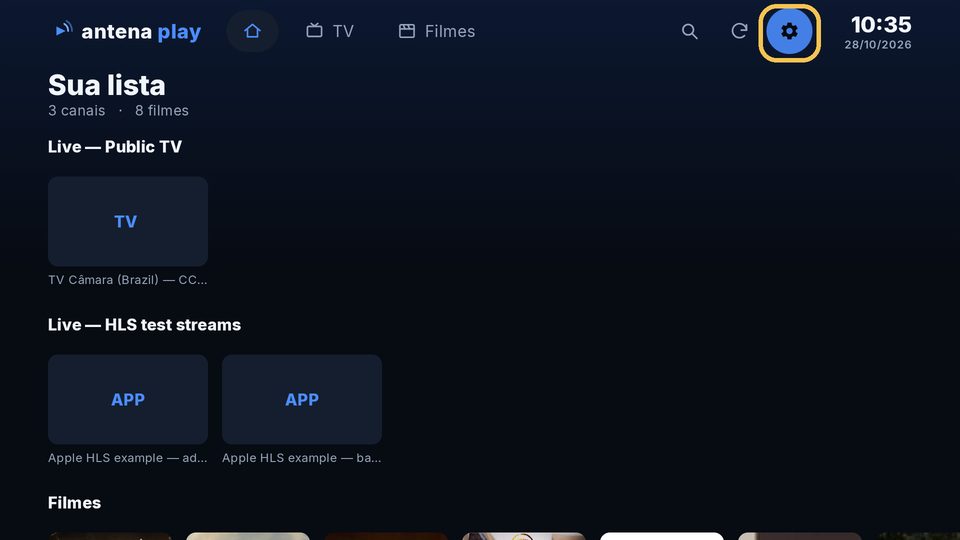
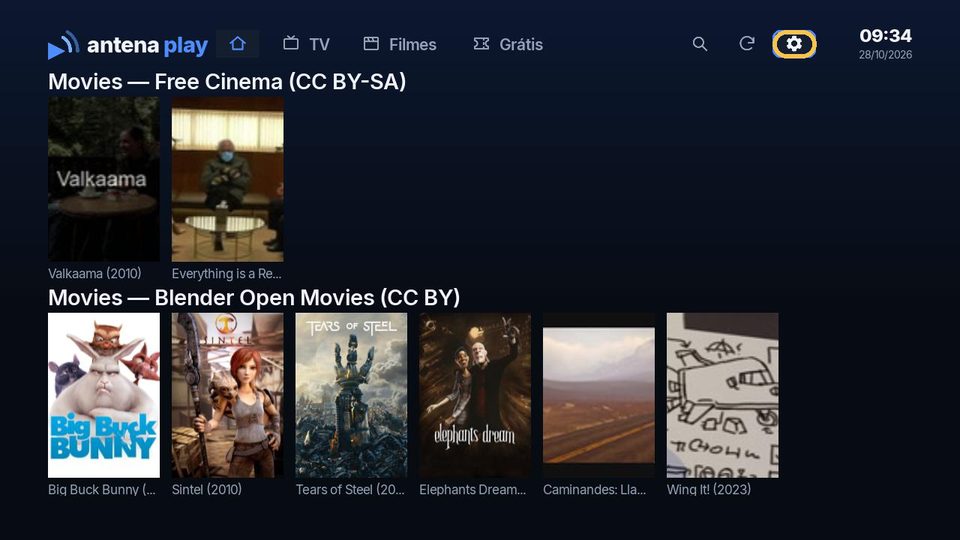
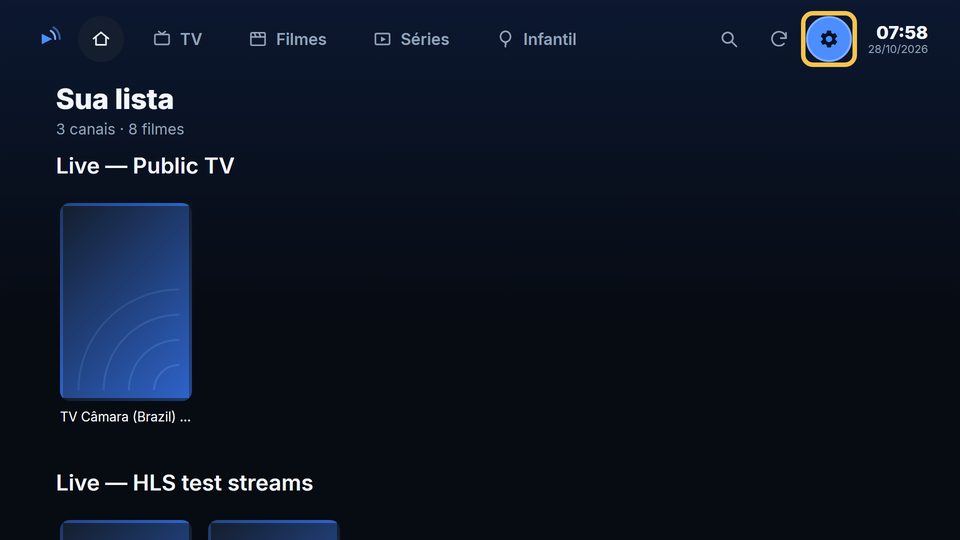
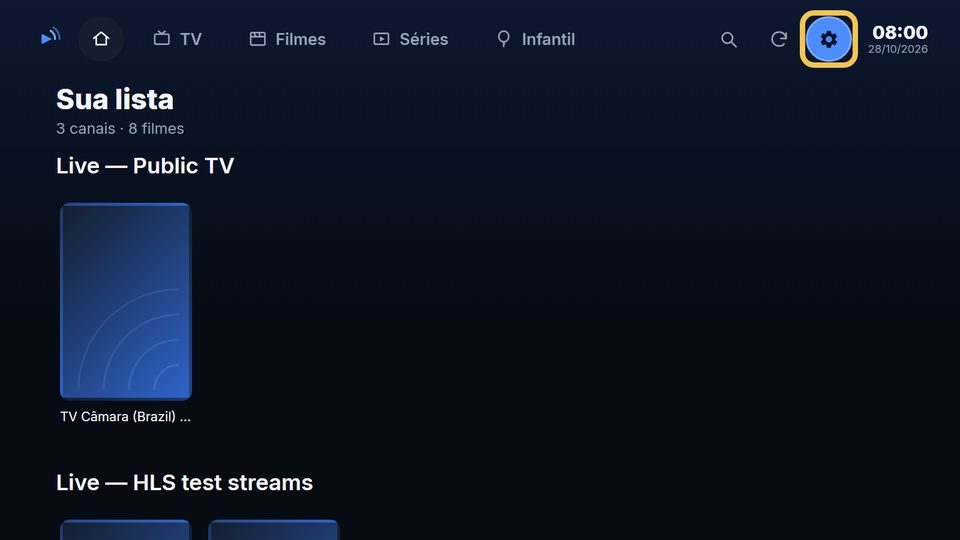
  1. A tela inicial da TV, com a engrenagem das Configurações em destaque

    No alto da tela, vá até a engrenagem e aperte OK.

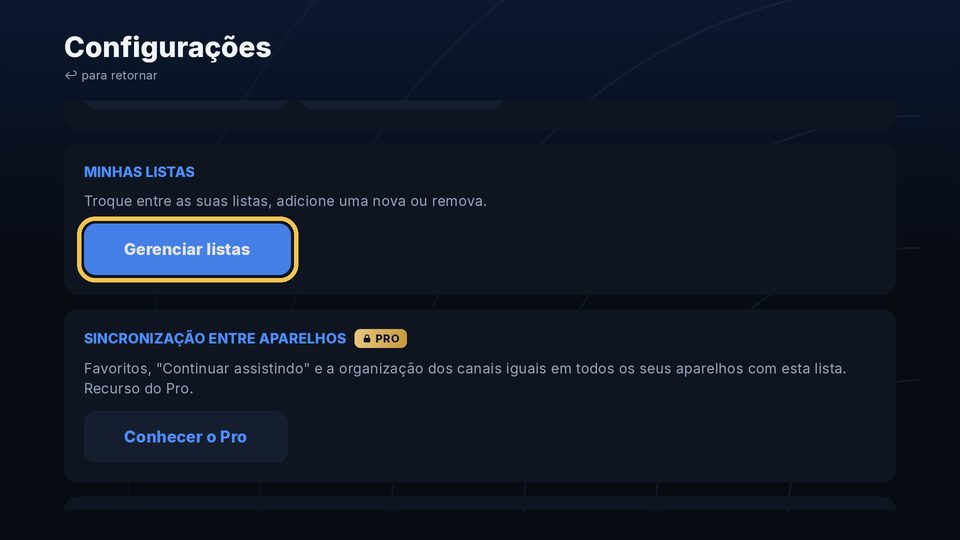
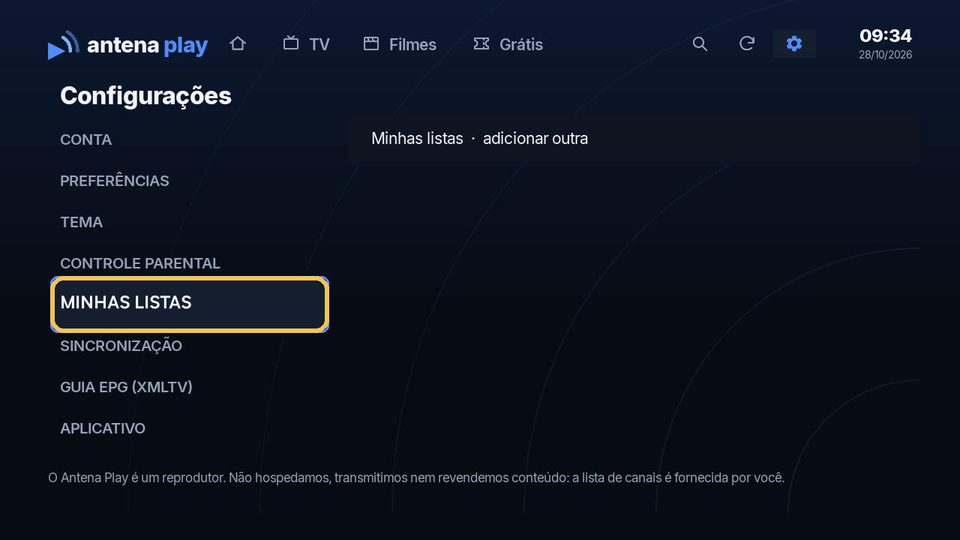
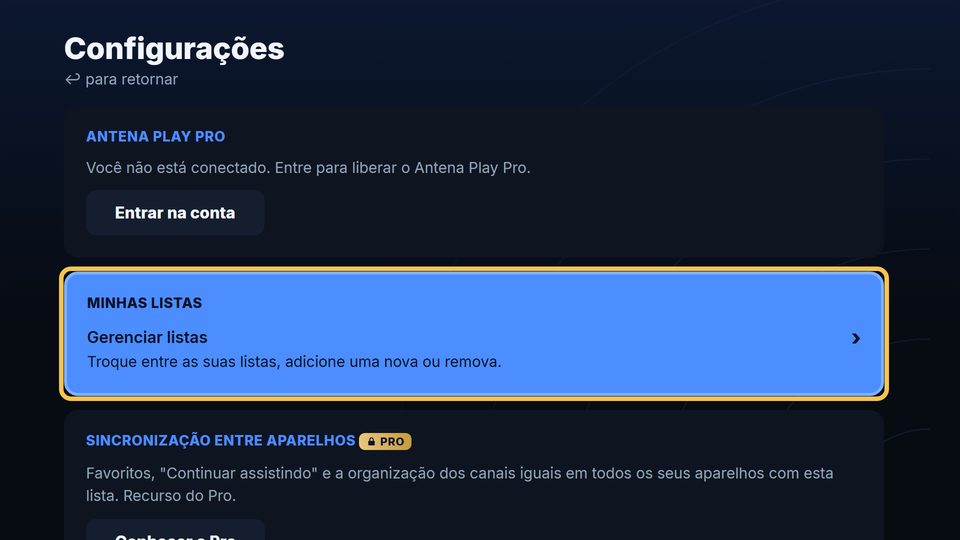
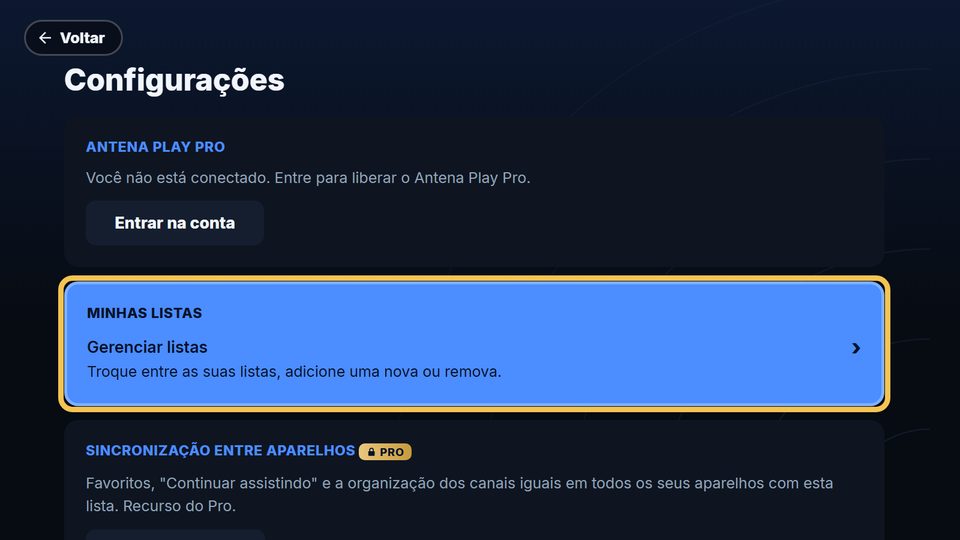
  2. As Configurações da TV, com Gerenciar listas em destaque

    Em Minhas listas, escolha Gerenciar listas.

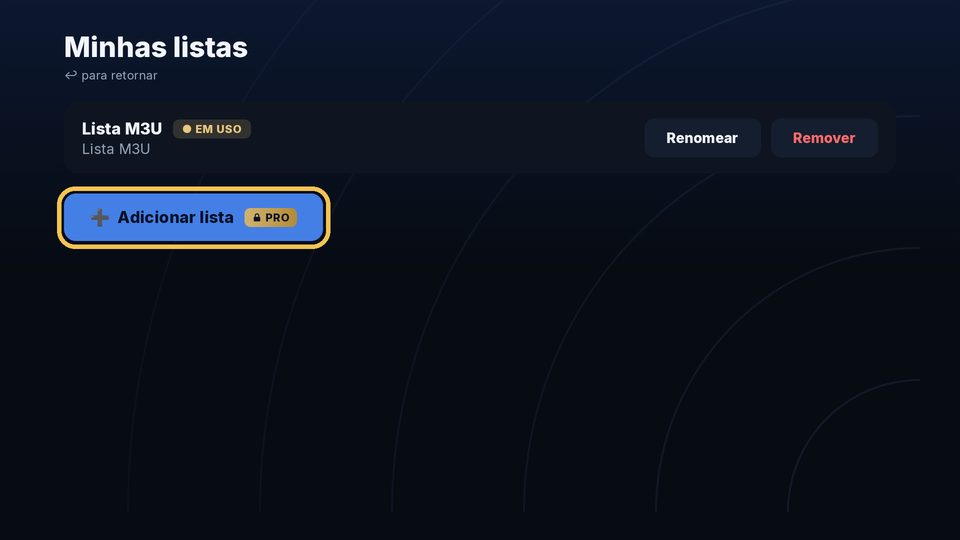
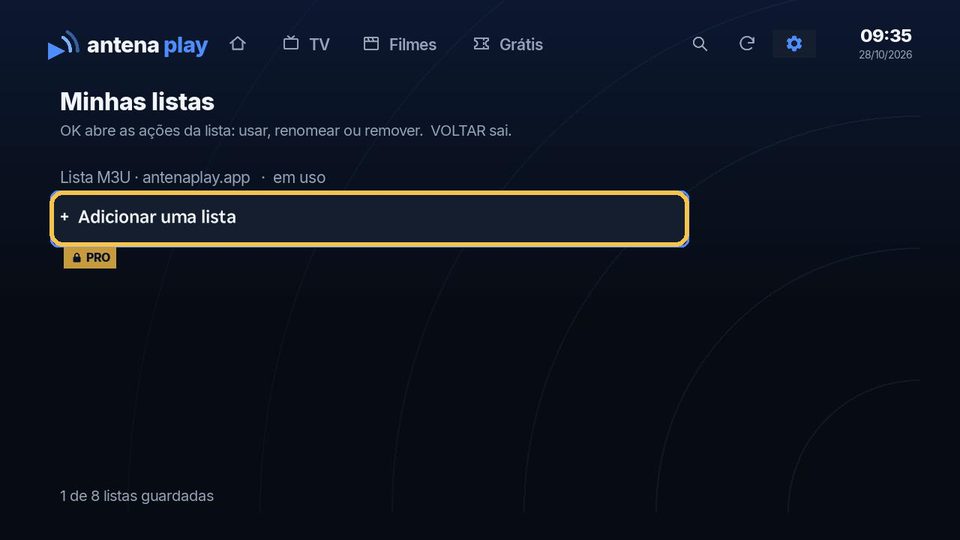
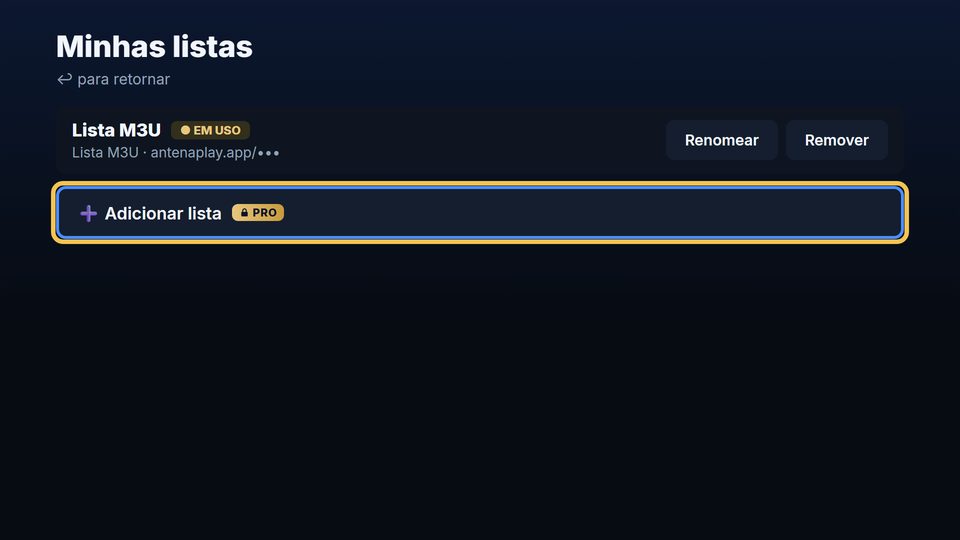
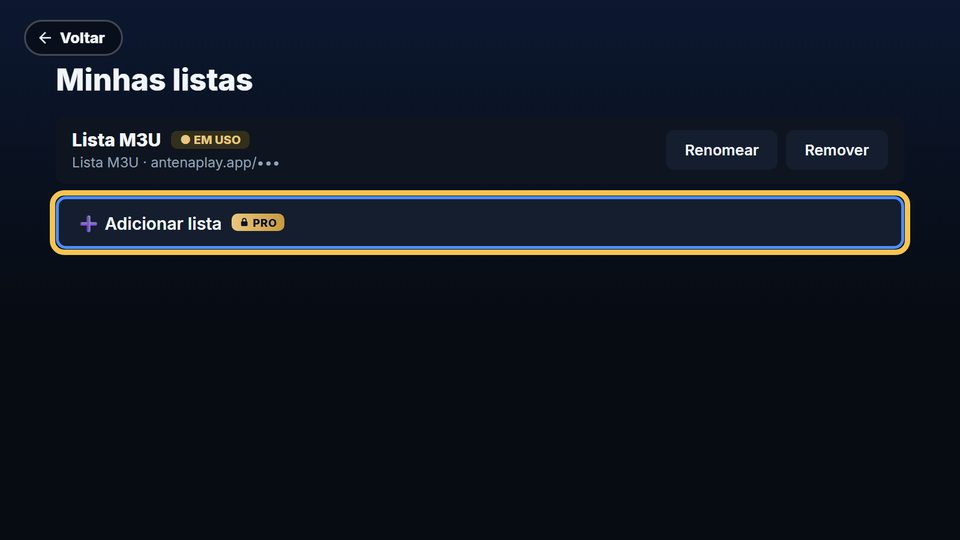
  3. Minhas listas na TV, com Adicionar lista em destaque

    Escolha Adicionar lista e preencha como na primeira. Mais de uma lista é do Pro.

Entrou no conteúdo grátis? O botão Tenho uma lista IPTV, no alto, abre o mesmo formulário. Os dados pedidos são os da sua lista, que o seu provedor passou, e não os da conta Antena Play.

Entrar na conta
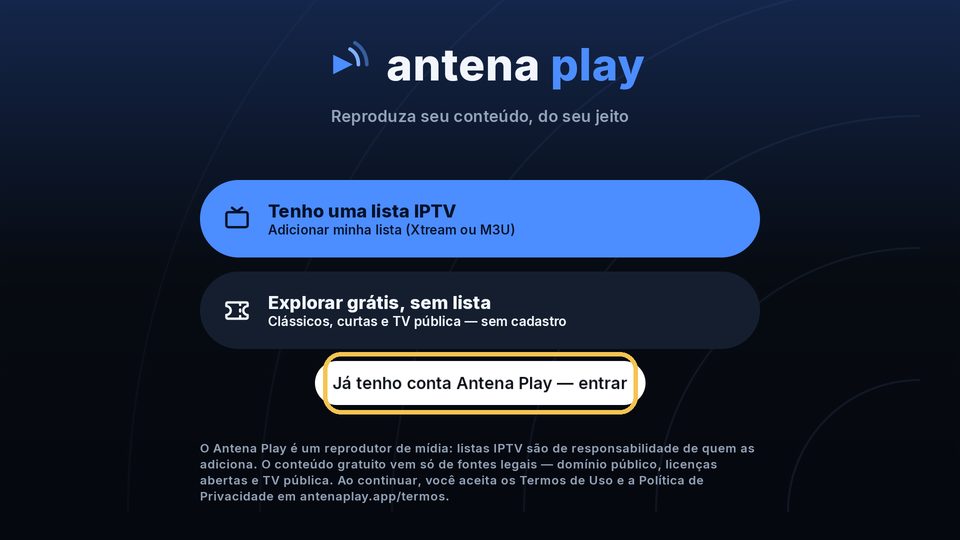
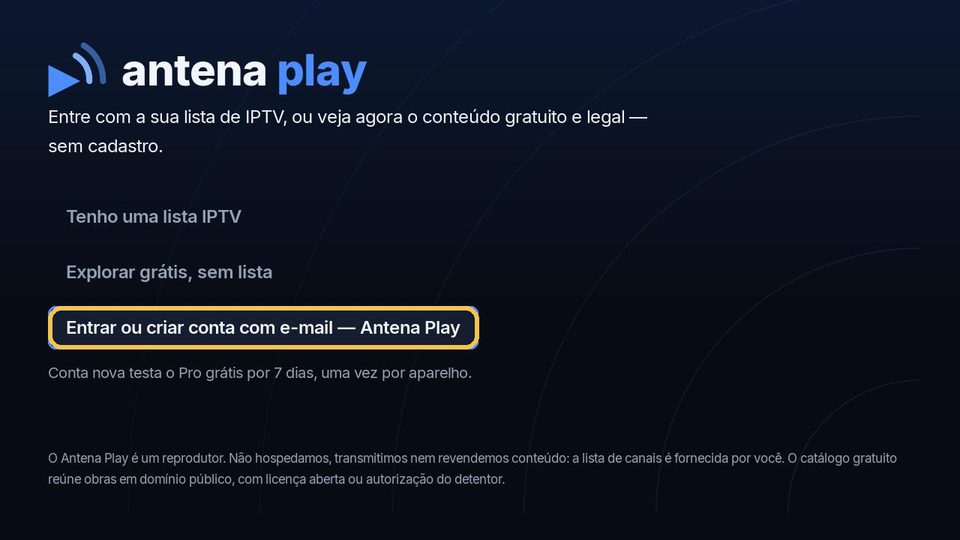
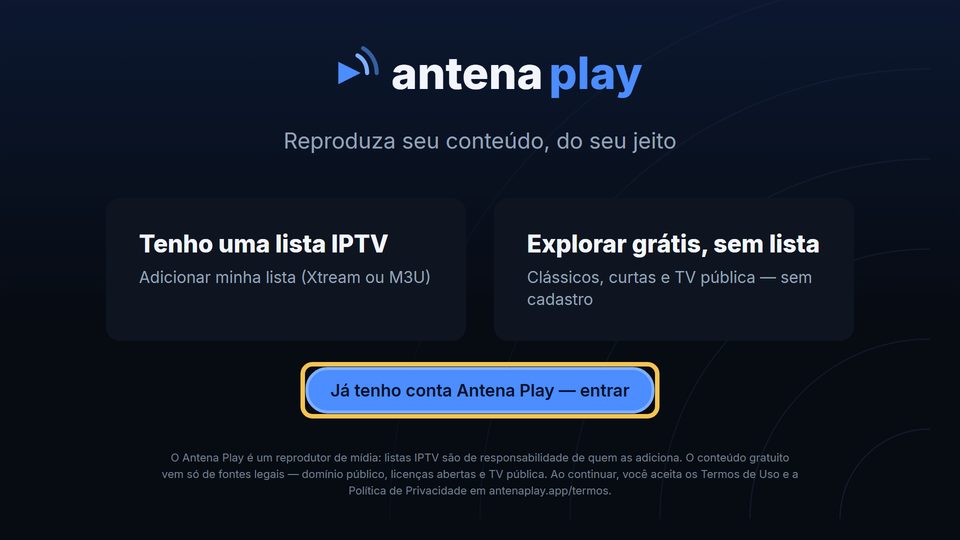
  1. A primeira tela do app na TV, com Já tenho conta Antena Play em destaque

    Na primeira tela, escolha Já tenho conta Antena Play.

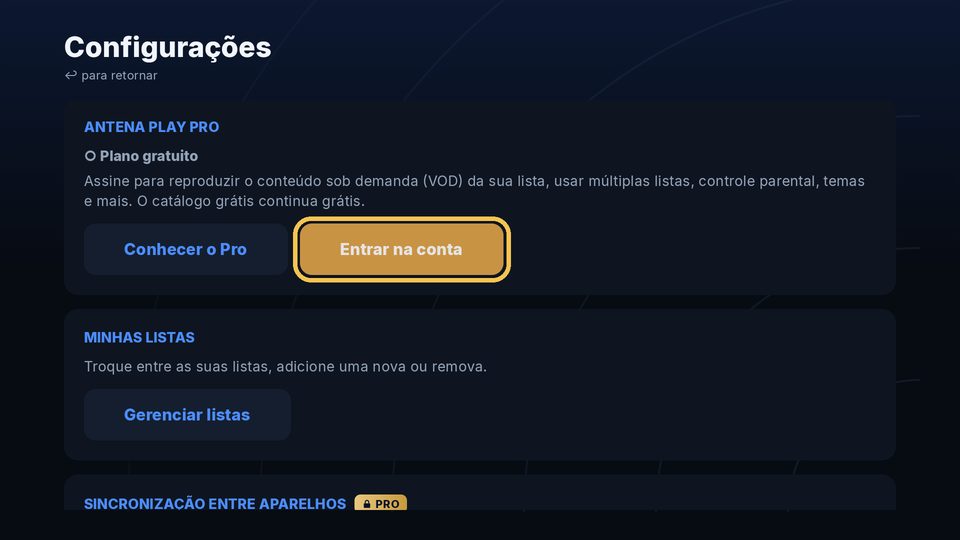
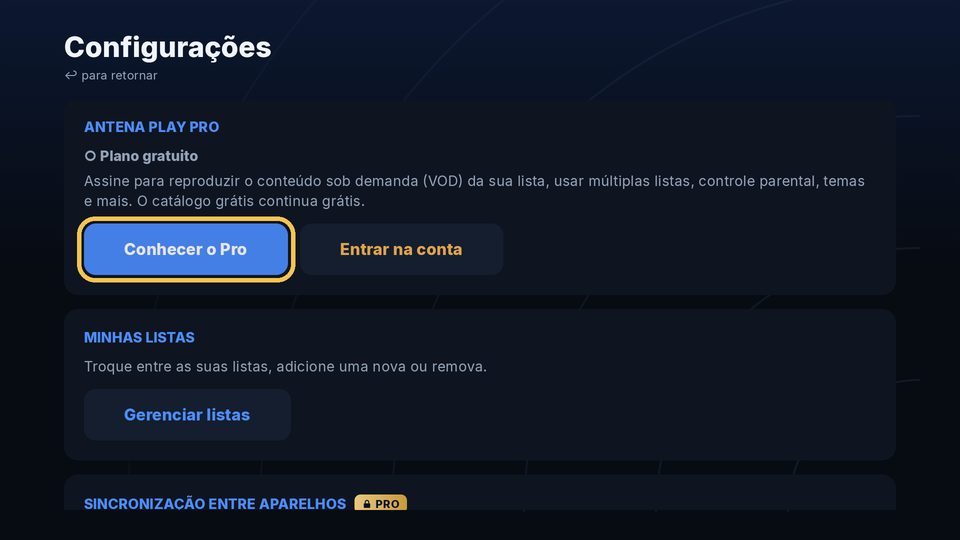
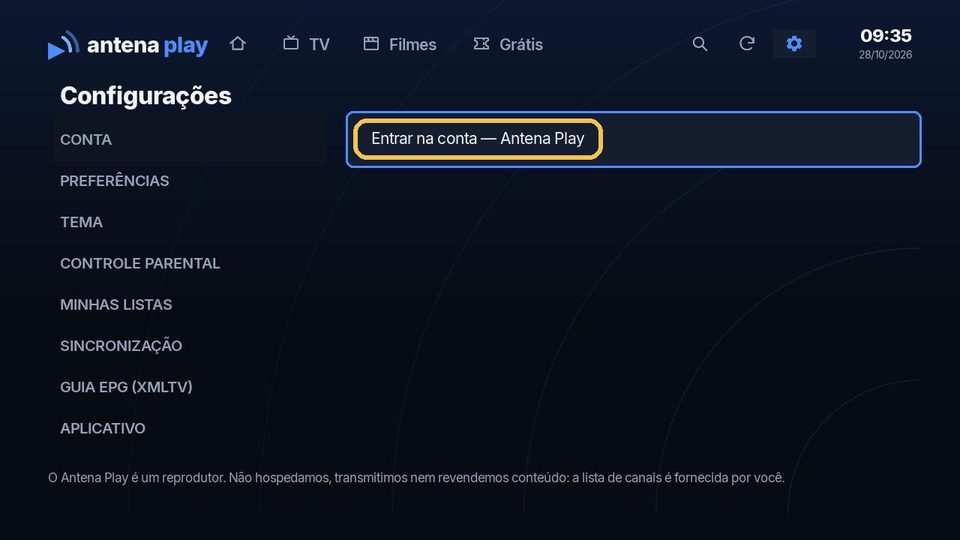
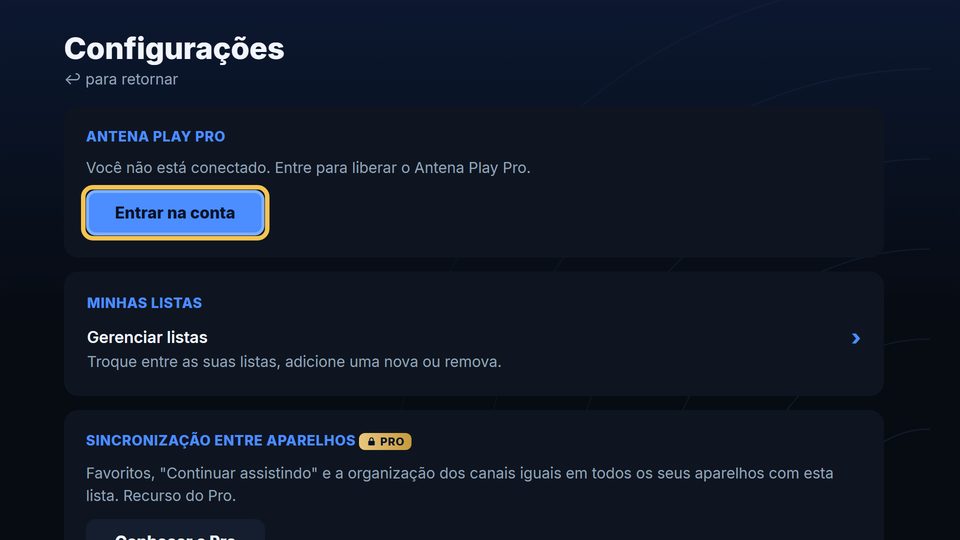
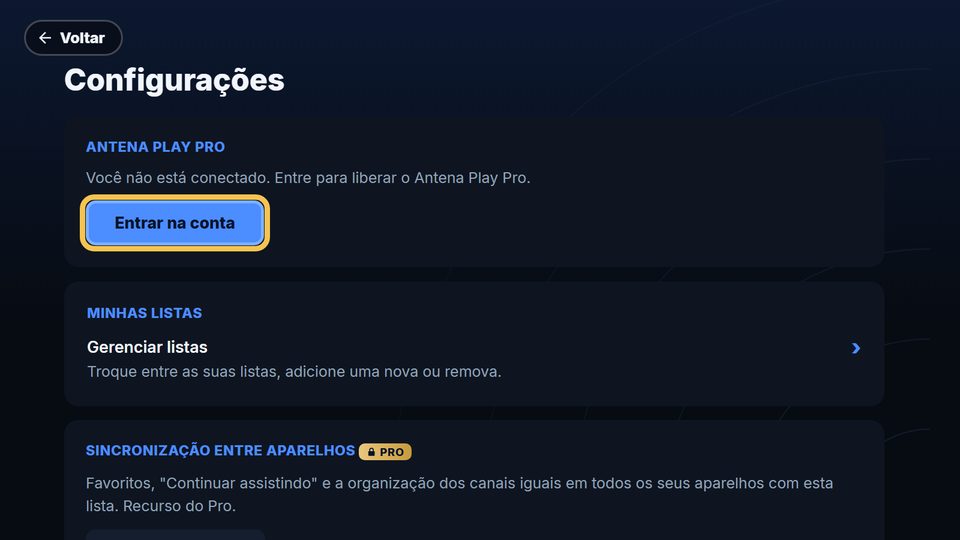
  2. As Configurações da TV, com Entrar na conta em destaque

    Com o app em uso, na engrenagem, em Configurações, escolha Entrar na conta.

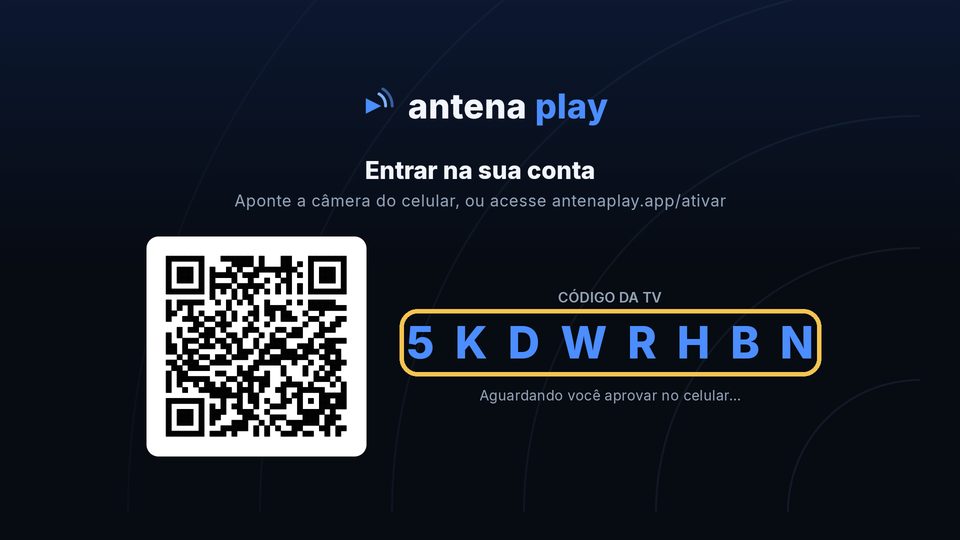
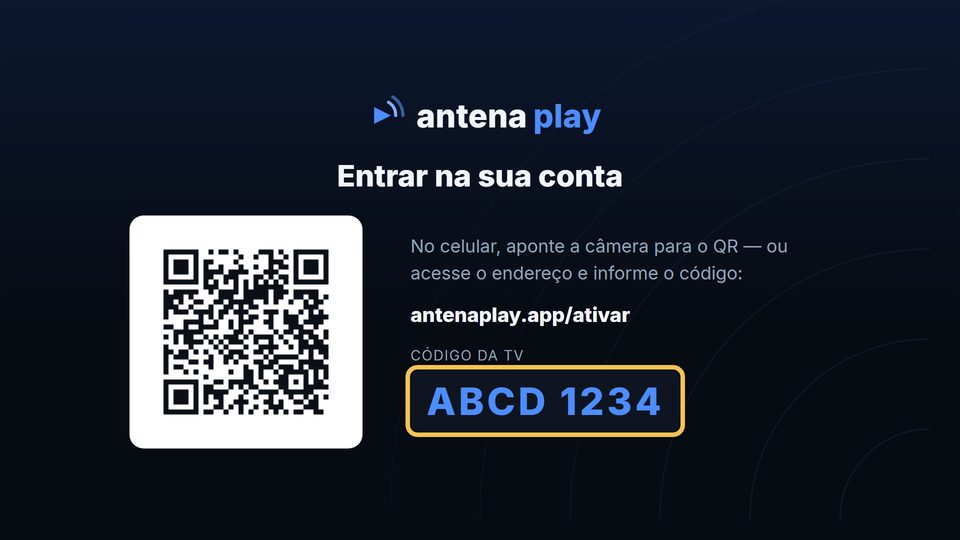
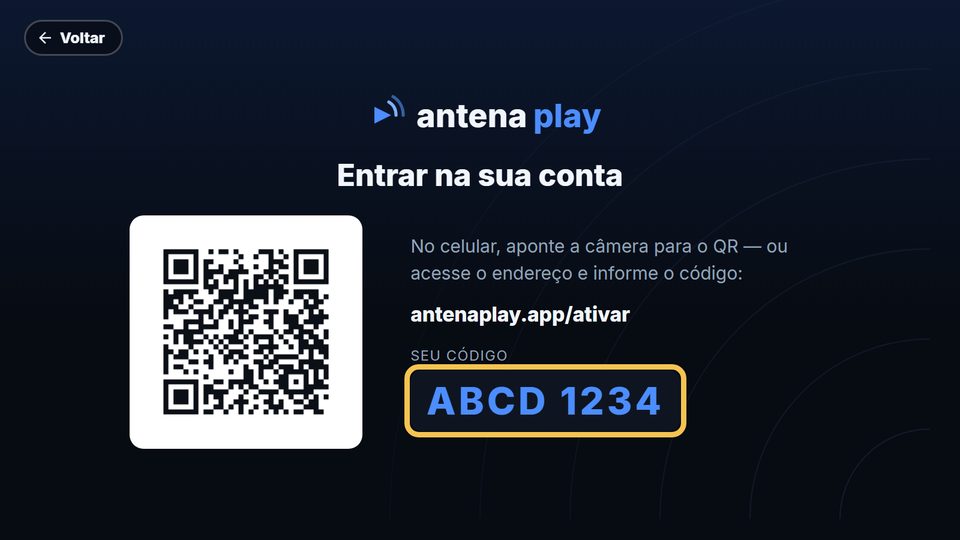
  3. A tela da TV com o QR Code e o código da TV

    A TV mostra um QR Code e o código da TV. Aponte a câmera do celular para o QR, ou abra antenaplay.app/ativar e digite o código.

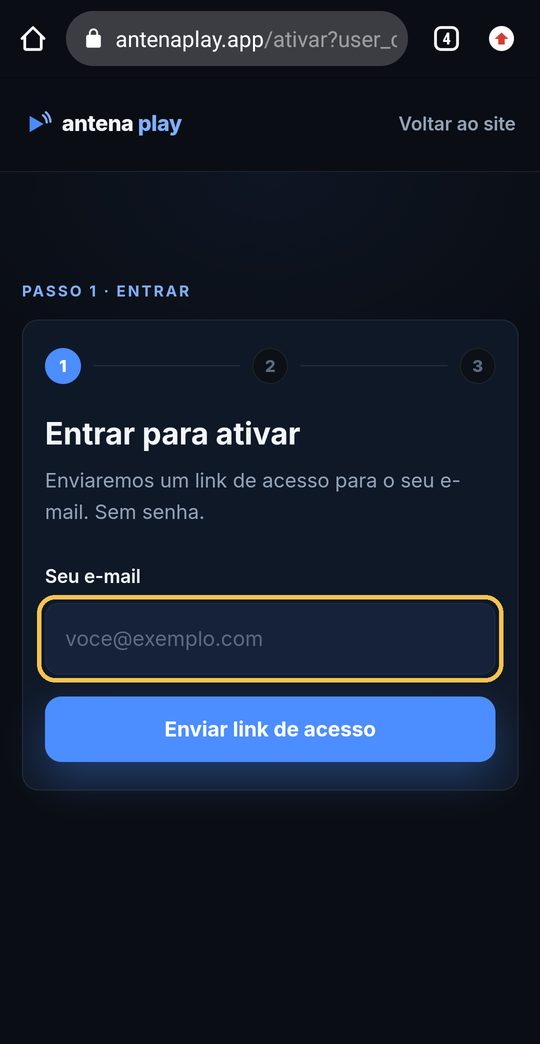
  4. A página de ativação aberta no celular, com o campo do e-mail em destaque

    No celular, informe o seu e-mail e toque em Enviar link de acesso. Abra o link que chegar no e-mail e toque em Autorizar: a TV entra na conta sozinha.

Assinar o Pro
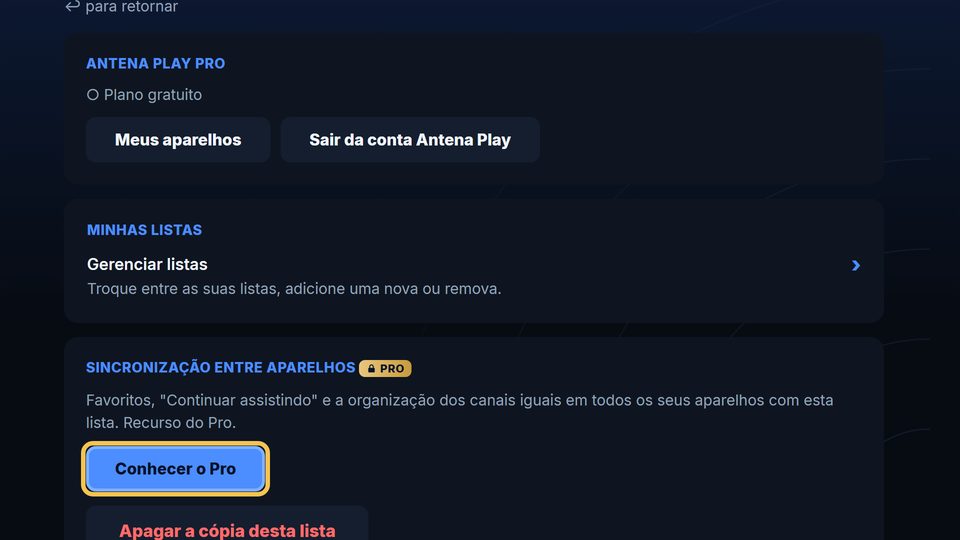
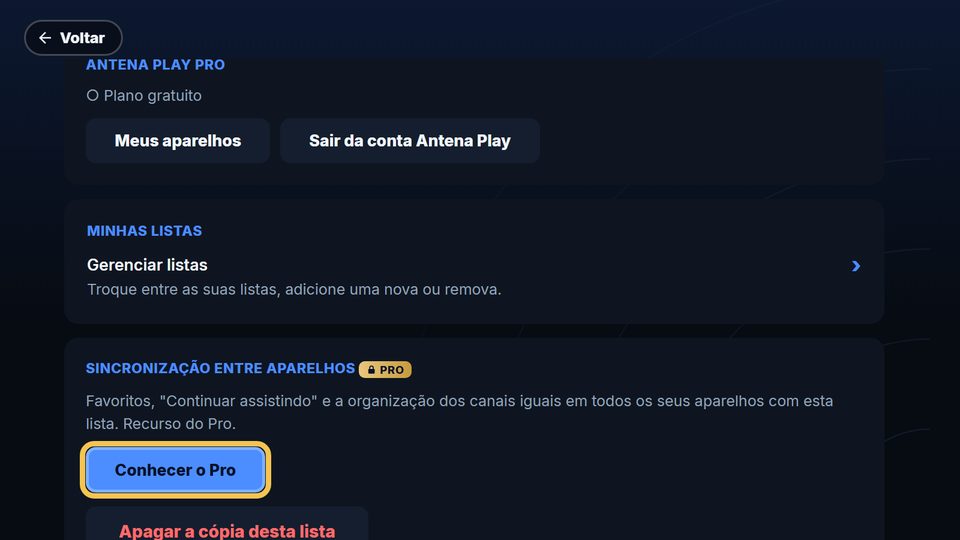
  1. As Configurações da TV, com Conhecer o Pro em destaque

    Em Configurações, no bloco Antena Play Pro, escolha Conhecer o Pro.

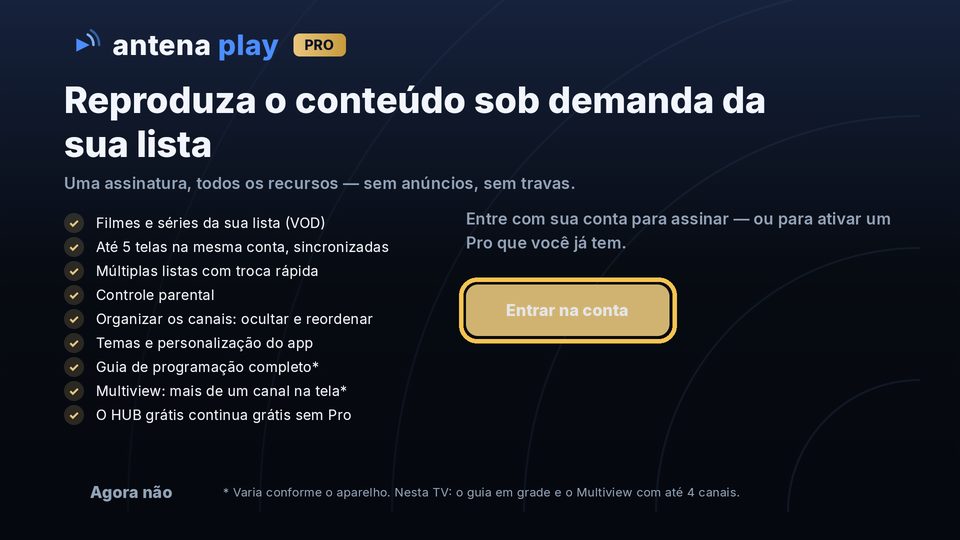
  2. A tela do Pro na TV, com Entrar na conta em destaque

    Sem conta conectada, a TV pede para entrar primeiro: escolha Entrar na conta e siga os passos acima.

  3. Com a conta conectada, escolha o plano e pague pela Google Play. Em box ou stick sem Google Play, a tela mostra um QR Code (Assine pelo celular) e você conclui no site. Já assinou pelo site? Não assine de novo: entre na conta com o mesmo e-mail, e o Pro já vale na TV.

Guia completo deste aparelho →

Celular e tablet Android

Versão 2.0.2

Adicionar a lista

Toque em Tenho uma lista IPTV, escolha Servidor Xtream ou Lista M3U, preencha os dados da sua lista e toque em Adicionar lista.

Entrar na conta

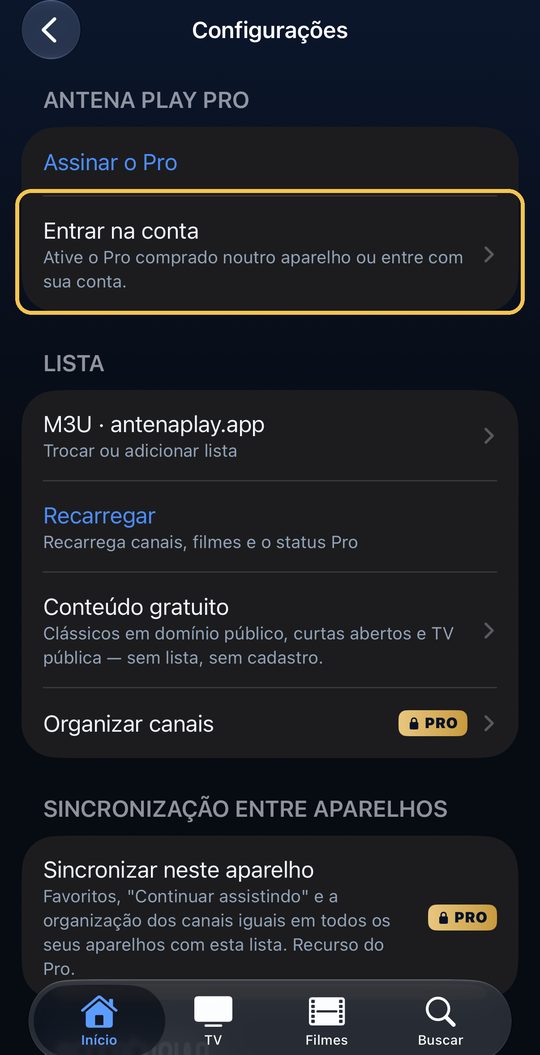
Na primeira tela, toque em Já tenho conta Antena Play; com o app em uso, em Configurações, bloco Antena Play Pro, toque em Entrar na conta. O app mostra o seu código: toque em Abrir no navegador, entre com o seu e-mail e confirme.

Assinar o Pro

Com a conta conectada, toque em Assinar o Pro, nas Configurações, e pague pela Google Play.

Sair

Sair da conta Antena Play desconecta a conta e libera a vaga do aparelho. Sair das listas, no fim das Configurações, tira as listas salvas no celular e mantém a conta conectada. O app pede confirmação.

Passo a passo, com as telas

Adicionar a lista
A primeira lista
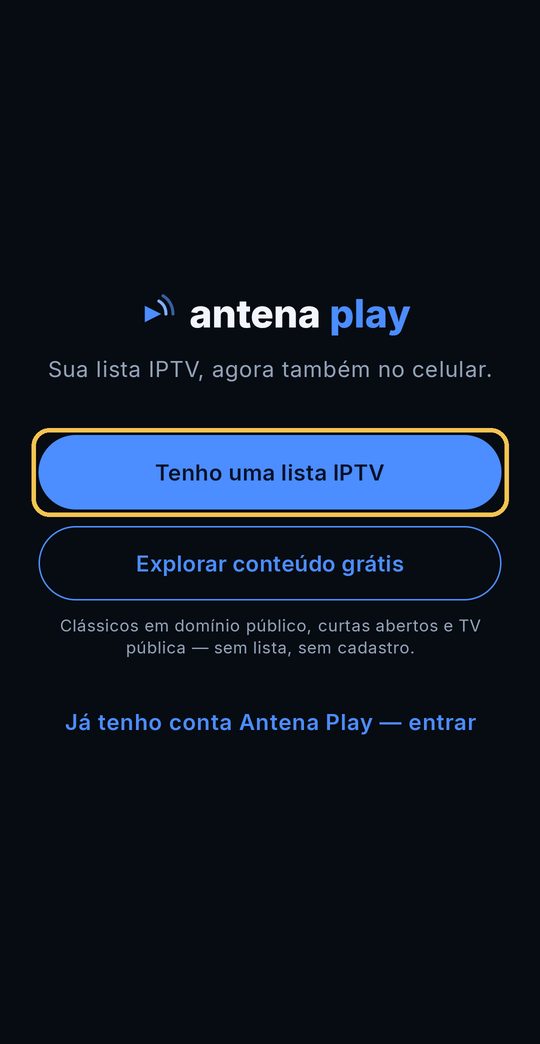
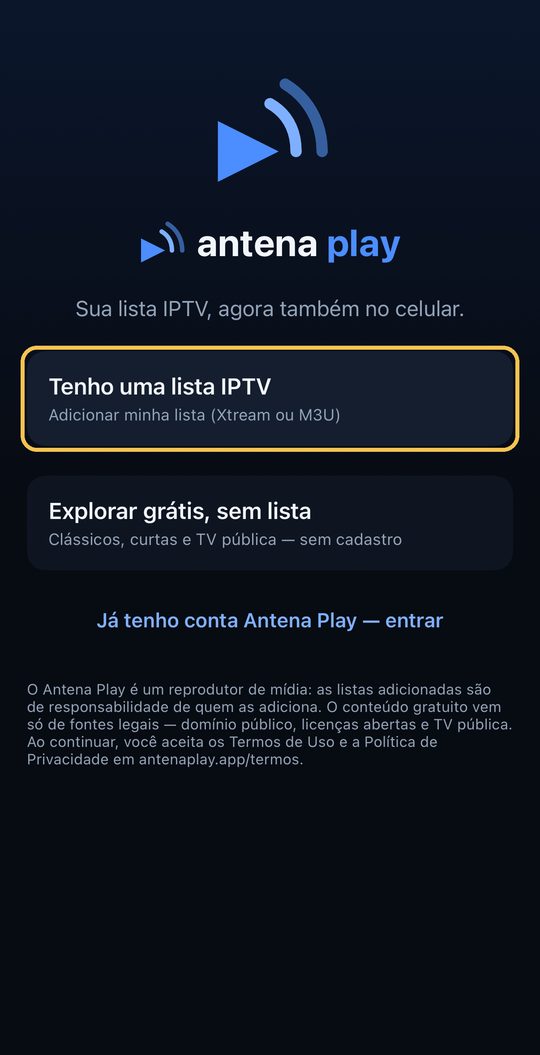
  1. A primeira tela do app, com o botão Tenho uma lista IPTV em destaque

    Na primeira tela, toque em Tenho uma lista IPTV.
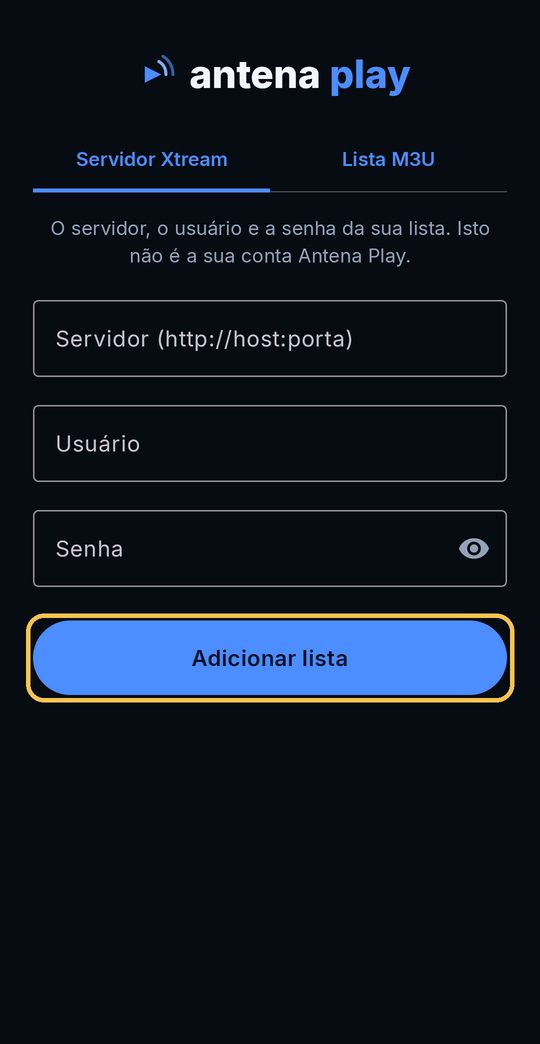
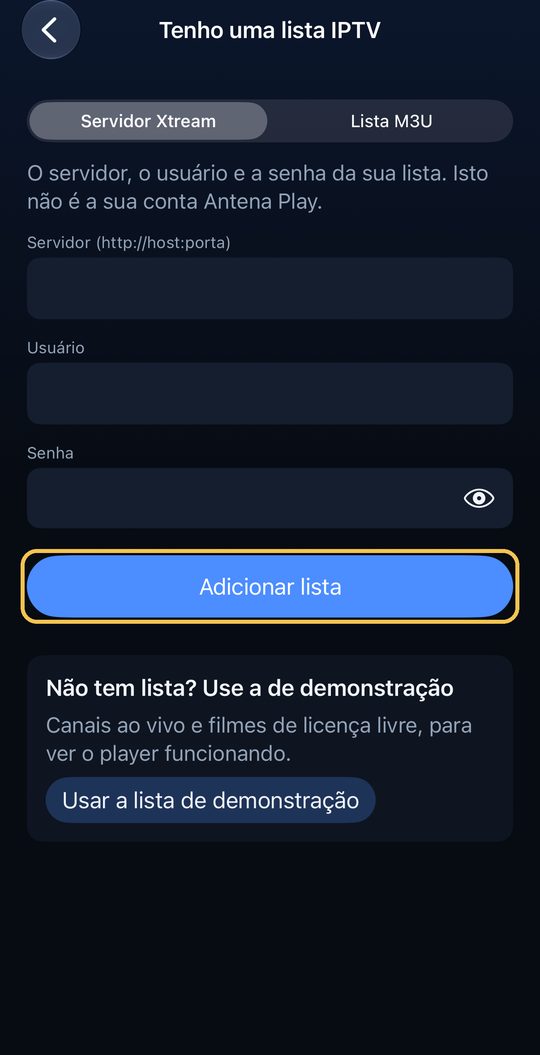
  2. O formulário do servidor Xtream, com os campos servidor, usuário e senha

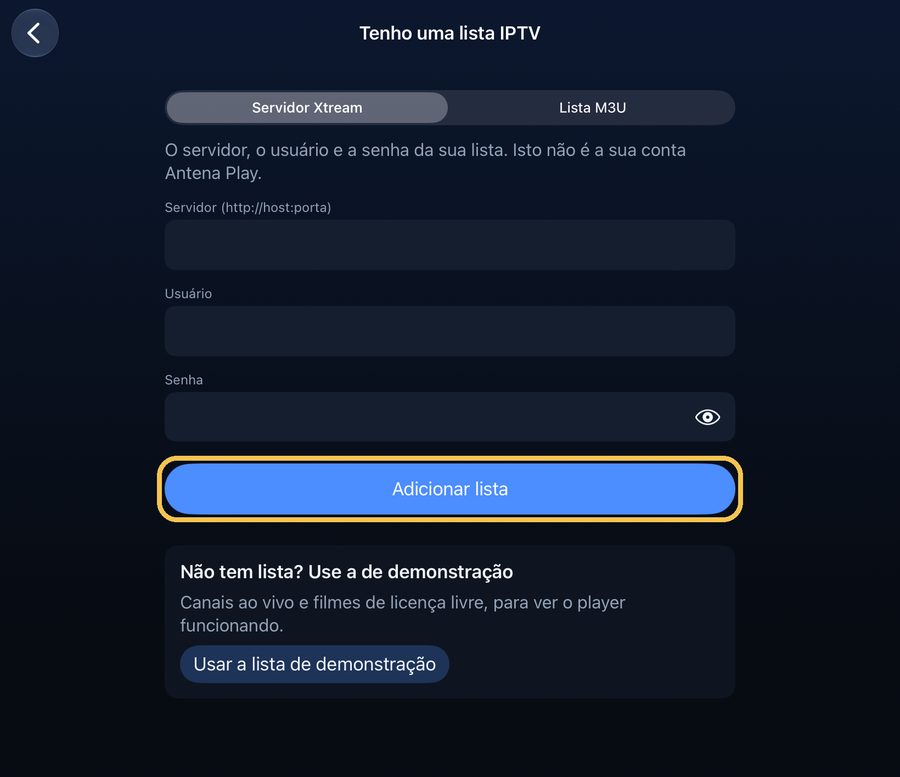
    Em Servidor Xtream, preencha o servidor, o usuário e a senha que o seu provedor passou e toque em Adicionar lista.

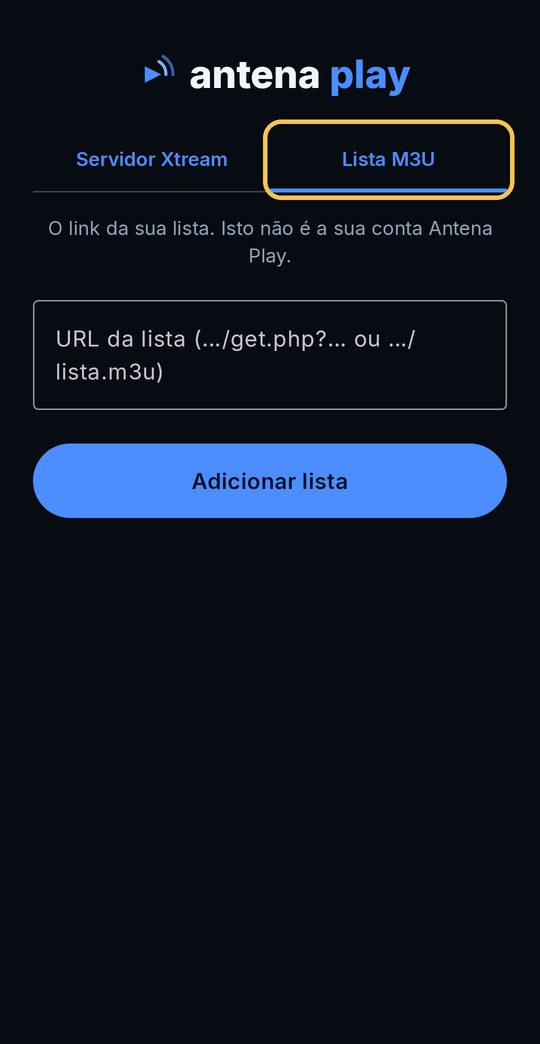
  3. A aba Lista M3U, com o campo do link da lista

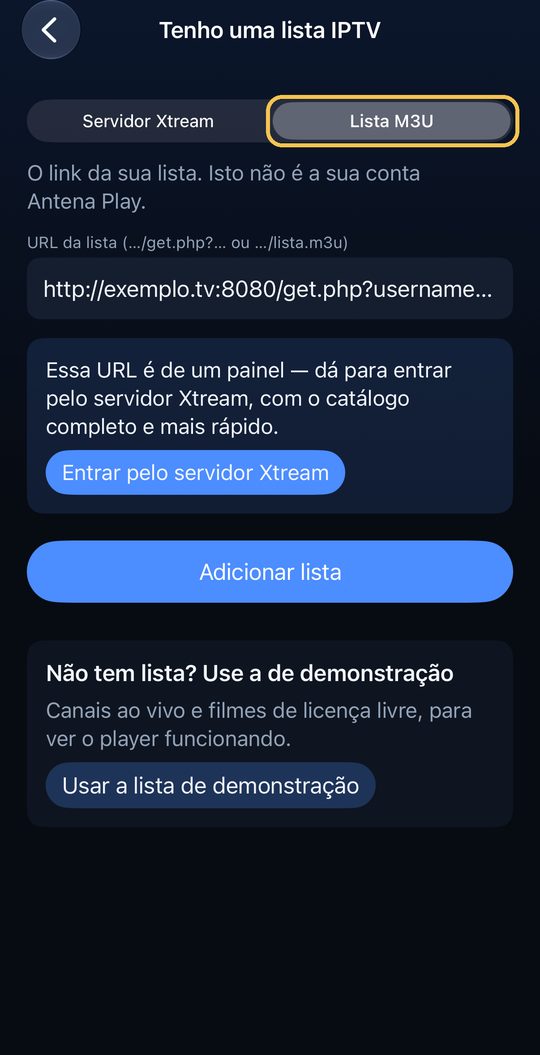
    Recebeu um link? Na aba Lista M3U, cole o link inteiro e toque em Adicionar lista.

Outra lista, com o app em uso
  1. As Configurações, com a opção Sua lista em destaque

    Em Configurações, na seção Lista, toque em Sua lista.

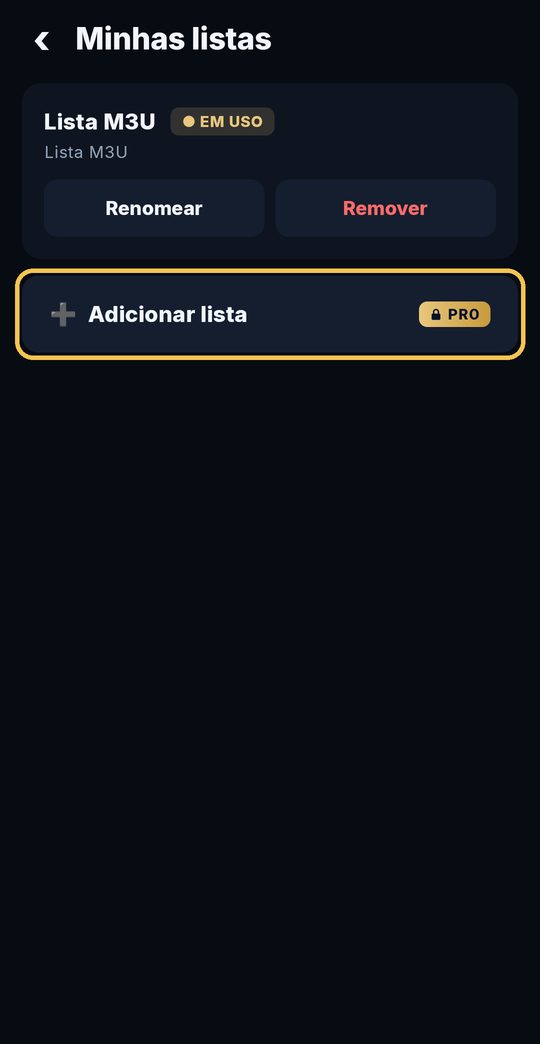
  2. Minhas listas, com o botão Adicionar lista em destaque

    Toque em Adicionar lista e preencha como na primeira. Mais de uma lista é do Pro.

Entrou no conteúdo grátis e não acha onde pôr a lista? A seta de voltar, no alto, leva à primeira tela. Os dados pedidos são os da sua lista, que o seu provedor passou, e não os da conta Antena Play.

Entrar na conta
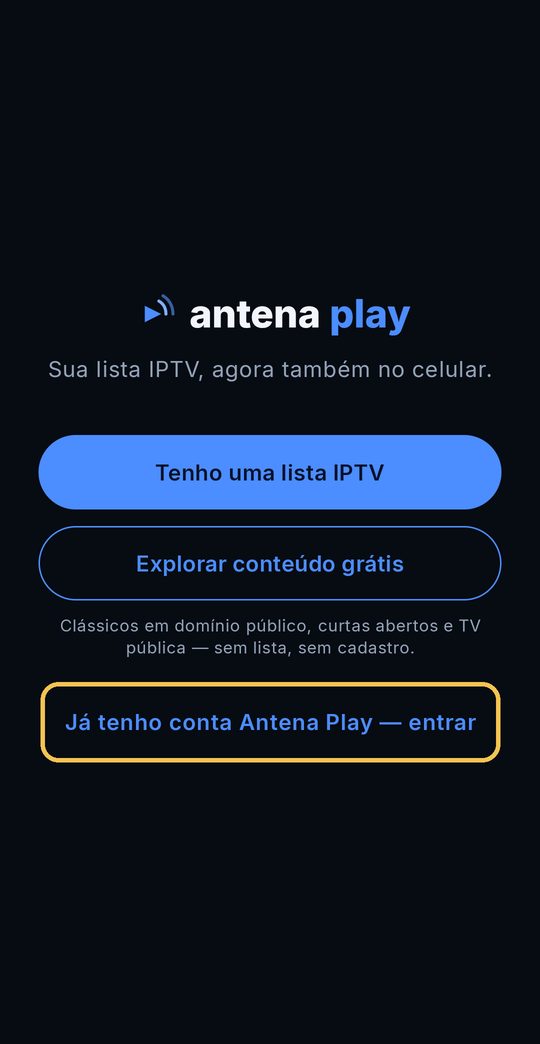
  1. A primeira tela do app, com Já tenho conta Antena Play em destaque

    Na primeira tela, toque em Já tenho conta Antena Play.

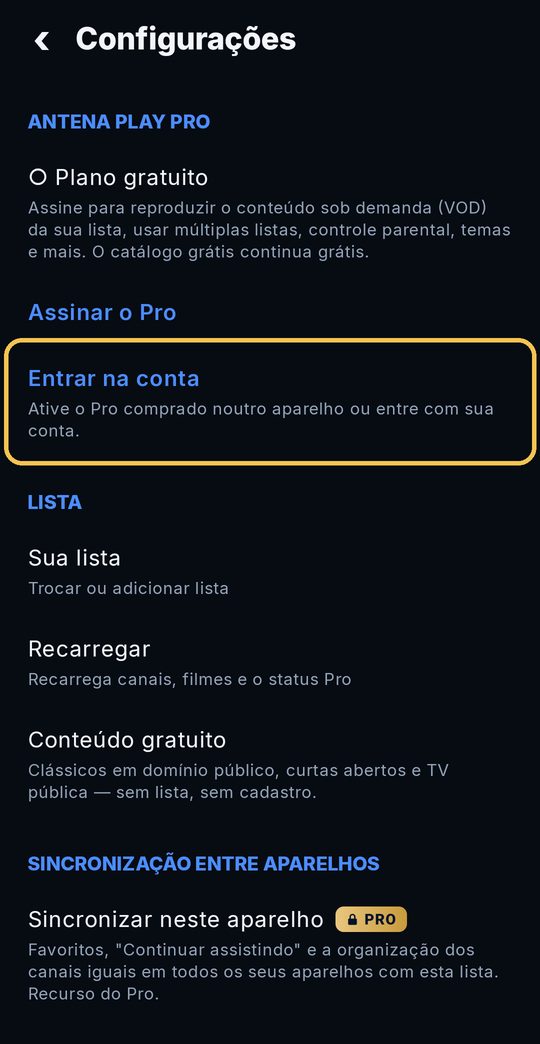
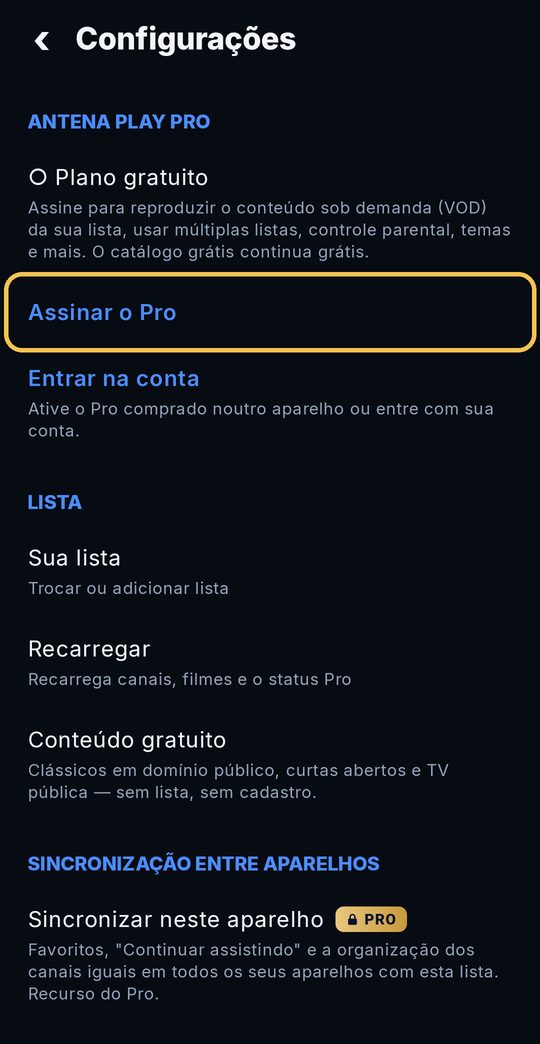
  2. As Configurações, com a opção Entrar na conta em destaque

    Com o app em uso, o caminho é Configurações → Entrar na conta.

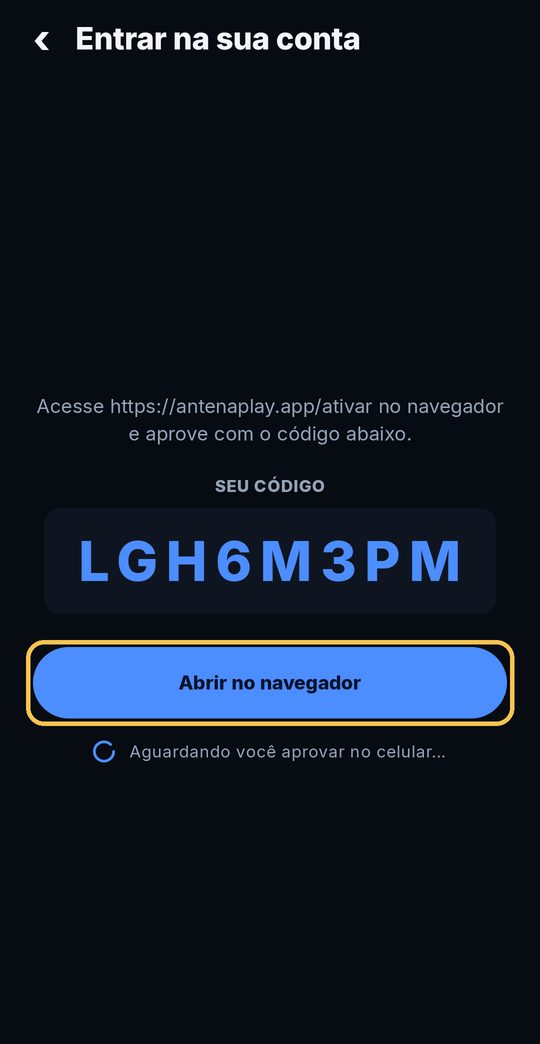
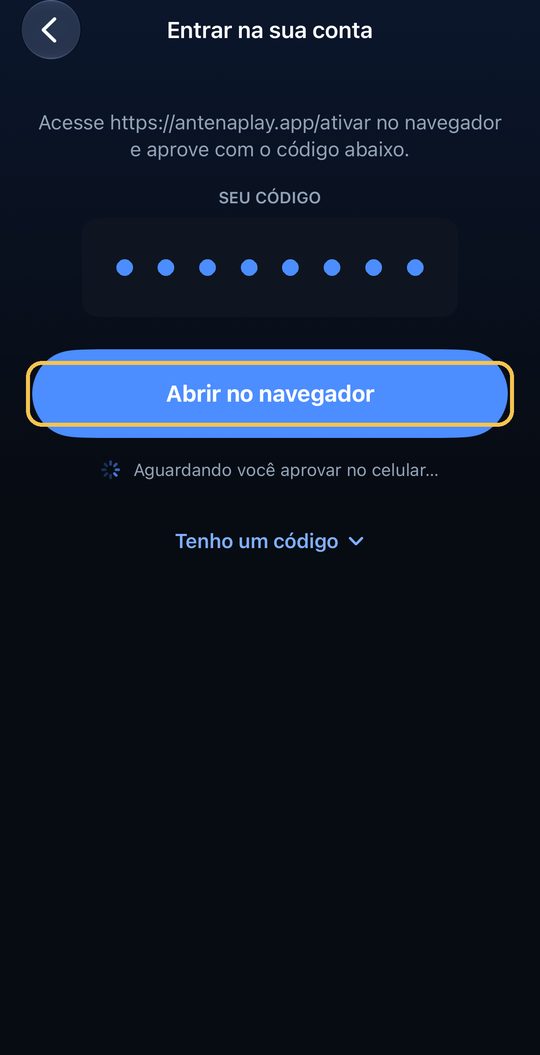
  3. A tela do código, com o botão Abrir no navegador em destaque

    O app mostra um código. Toque em Abrir no navegador.

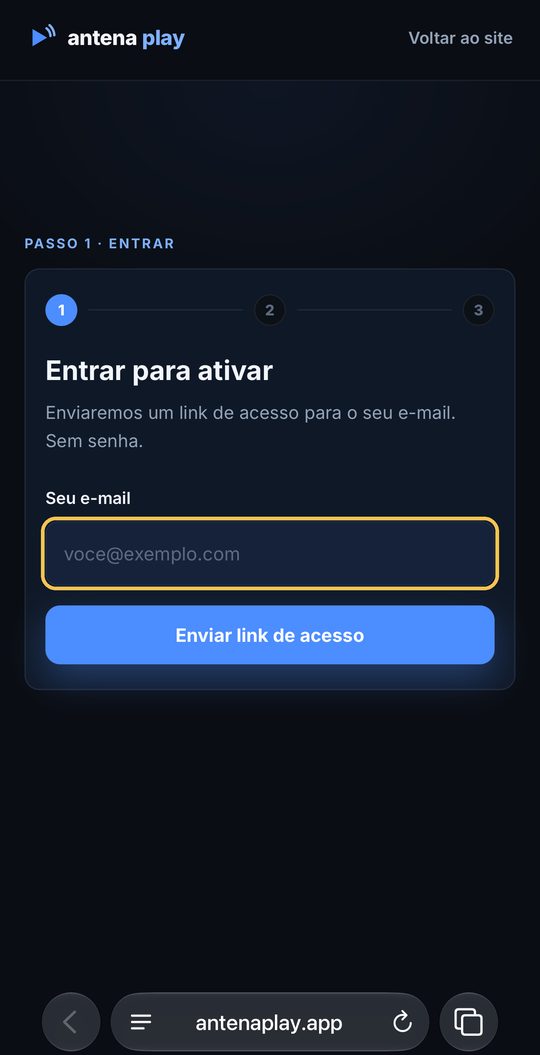
  4. A página de ativação no navegador, com o campo do e-mail em destaque

    Informe o seu e-mail e toque em Enviar link de acesso. Abra o link que chegar no e-mail e toque em Autorizar: o celular entra na conta sozinho.

Assinar o Pro
  1. As Configurações, com a opção Assinar o Pro em destaque

    Em Configurações, toque em Assinar o Pro.

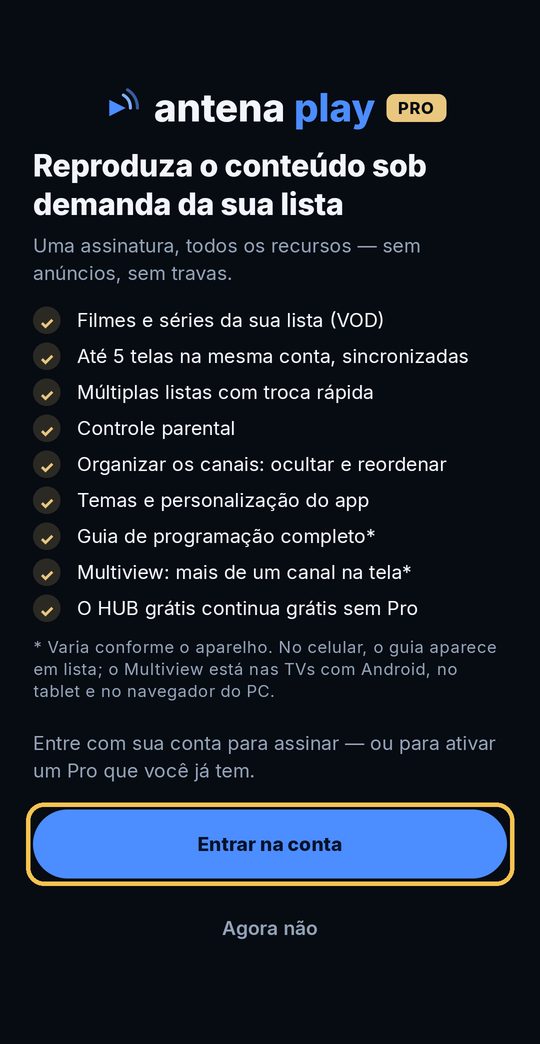
  2. A tela do Pro, com o botão Entrar na conta em destaque

    Sem conta conectada, o app pede para entrar primeiro: toque em Entrar na conta e siga os passos acima.

  3. Com a conta conectada, escolha o plano e pague pela Google Play. Já assinou pelo site? Não assine de novo: entre na conta com o mesmo e-mail, e o Pro já vale no celular.

Guia completo deste aparelho →

iPhone e iPad

Versão 2.1.0

Adicionar a lista

Toque em Tenho uma lista IPTV, informe o servidor, o usuário e a senha da sua lista (ou o link da lista M3U) e toque em Adicionar lista. Se você digitar um e-mail no campo Usuário, o app avisa.

Entrar na conta

Na primeira tela, toque em Já tenho conta Antena Play; com o app em uso, o caminho é Configurações, Entrar na conta. Aprove o código em antenaplay.app/ativar ou toque em Tenho um código e digite o código que aparece na sua conta, em antenaplay.app/conta, aba Telas, botão Conectar uma TV.

Assinar o Pro

Com a conta conectada, toque em Assinar o Pro, nas Configurações, e assine pela App Store. Trocou de iPhone? Toque em Restaurar compras.

Sair

Sair das listas tira as listas do iPhone, e a conta continua conectada. Sair da conta Antena Play desconecta a conta.

Passo a passo, com as telas

Adicionar a lista
A primeira lista
  1. A primeira tela do app, com o botão Tenho uma lista IPTV em destaque

    Na primeira tela, toque em Tenho uma lista IPTV.
  2. O formulário do servidor Xtream, com o botão Adicionar lista em destaque

    Em Servidor Xtream, preencha o servidor, o usuário e a senha da sua lista e toque em Adicionar lista. Se você digitar um e-mail no campo Usuário, o app avisa.

  3. A aba Lista M3U, com o campo do link da lista em destaque

    Recebeu um link? Na aba Lista M3U, cole o link inteiro e toque em Adicionar lista. Se o link for de um painel, o app oferece entrar pelo servidor Xtream.

Outra lista, com o app em uso
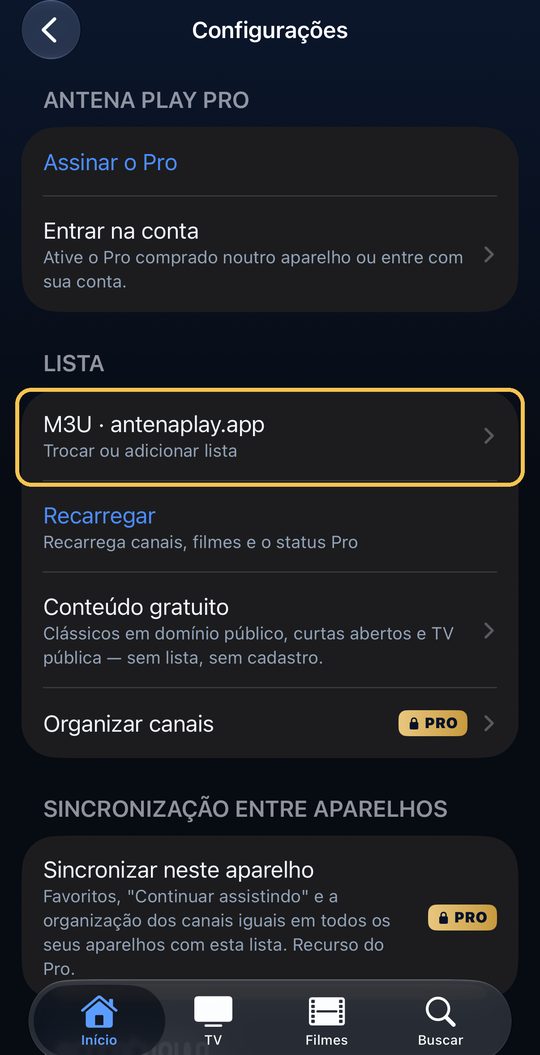
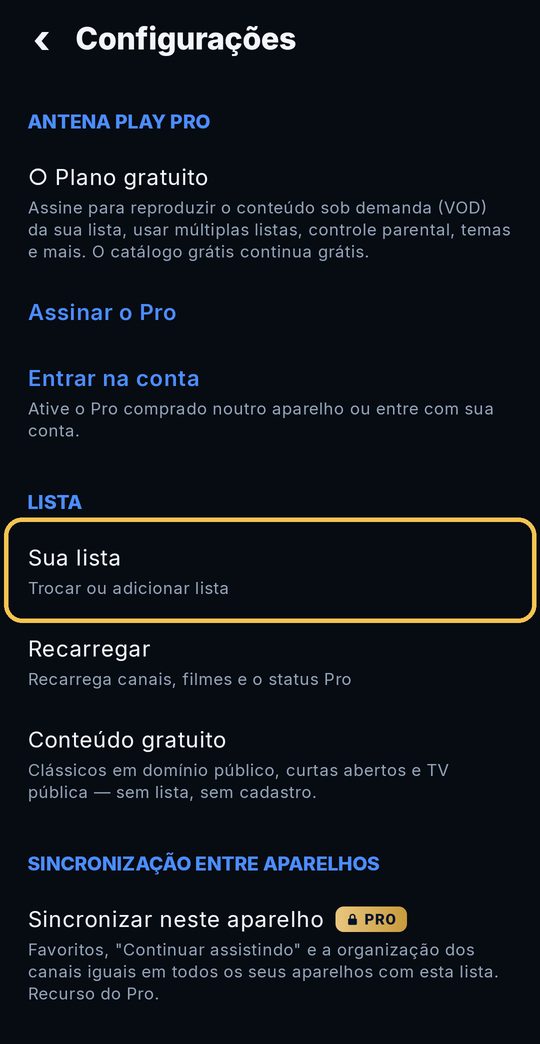
  1. As Configurações, com a lista em uso em destaque

    Na engrenagem, no alto da Início, em Configurações, na seção Lista, toque na lista (Trocar ou adicionar lista).

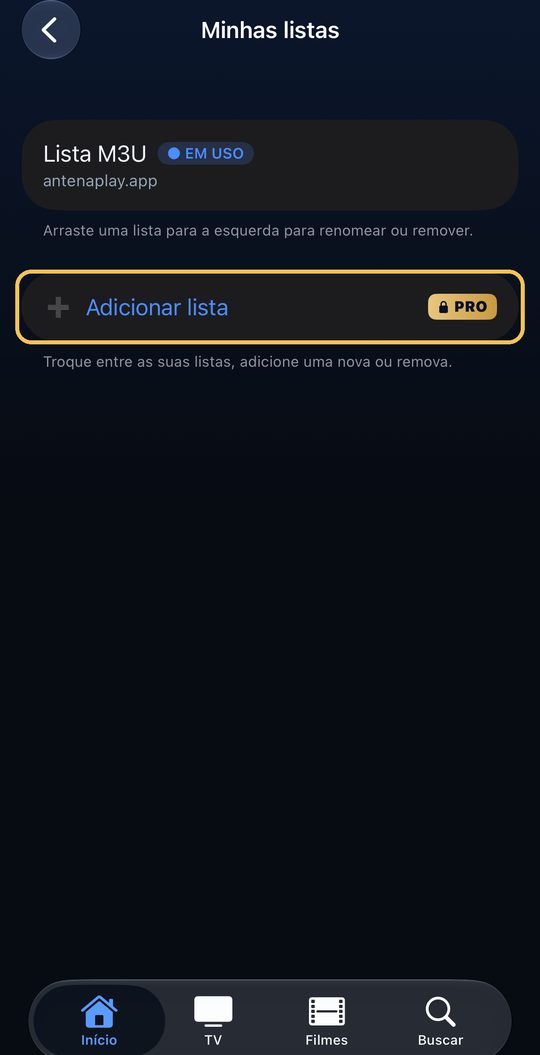
  2. Minhas listas, com o botão Adicionar lista em destaque

    Em Minhas listas, toque em Adicionar lista e preencha como na primeira. Mais de uma lista é do Pro.

Entrou no conteúdo grátis e não acha onde pôr a lista? Na engrenagem, em Configurações, toque em Sua lista. Os dados pedidos são os da sua lista, e não os da conta Antena Play.

Entrar na conta
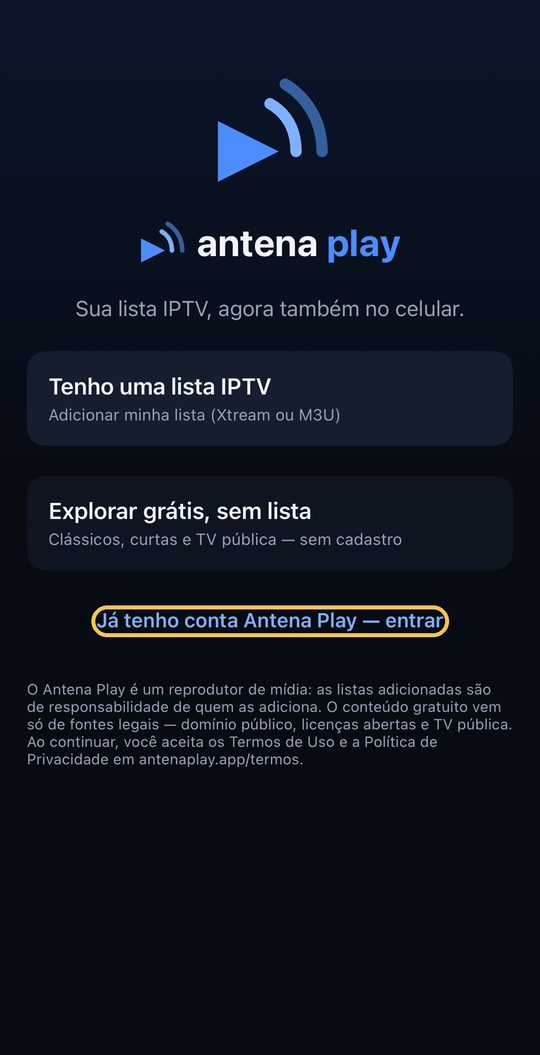
  1. A primeira tela do app, com Já tenho conta Antena Play em destaque

    Na primeira tela, toque em Já tenho conta Antena Play.

  2. As Configurações, com a opção Entrar na conta em destaque

    Com o app em uso, o caminho é Configurações → Entrar na conta.

  3. A tela do código, com o código trocado por pontos e o botão Abrir no navegador em destaque

    O app mostra um código (na foto, os pontos). Toque em Abrir no navegador: o código vai junto. Já entrou na conta pelo site? Toque em Tenho um código e digite o código de antenaplay.app/conta, aba Telas, Conectar uma TV.

  4. A página de ativação no navegador, com o campo do e-mail em destaque

    No navegador, informe o seu e-mail e toque em Enviar link de acesso. Abra o link que chegar no e-mail. Ainda não tem conta? Ela é criada nesse link.

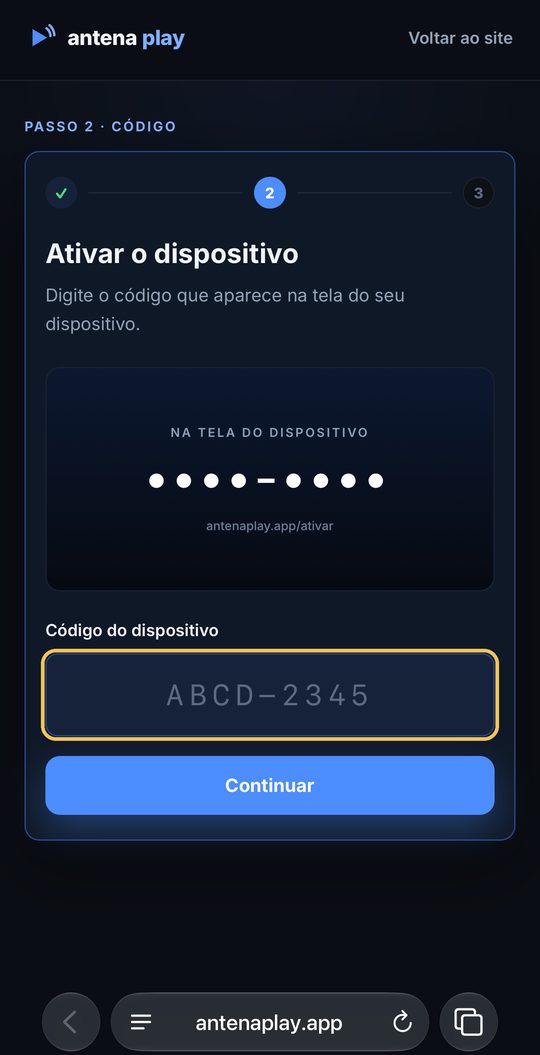
  5. A página pedindo o código do dispositivo, com o campo do código em destaque

    Abriu o site pelo endereço, e não pelo botão do app? Depois do e-mail, digite o código que o app mostra e toque em Continuar.

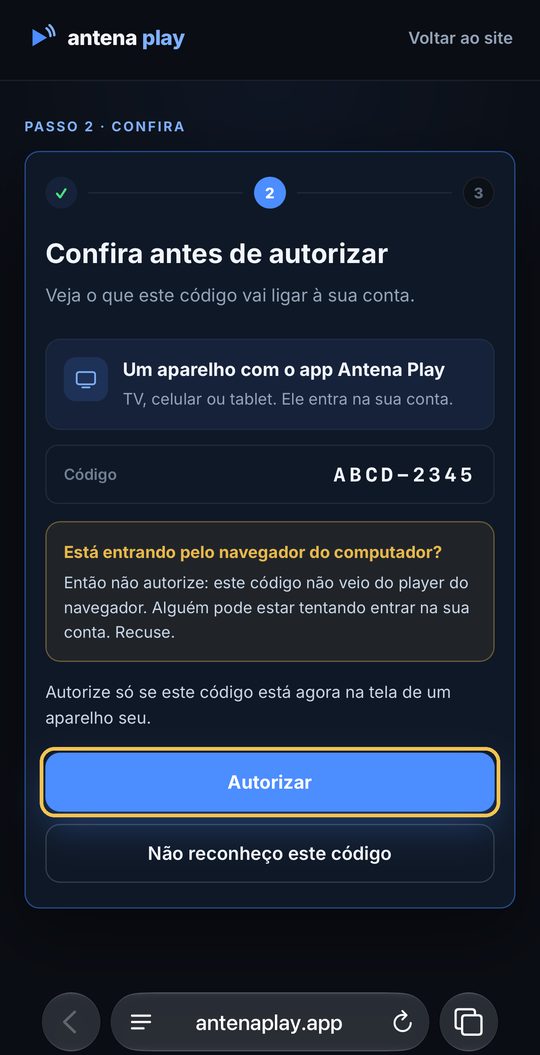
  6. A conferência antes de autorizar, com o botão Autorizar em destaque

    Confira o que o código liga à sua conta e toque em Autorizar: o iPhone entra na conta sozinho. Não reconhece o código? Toque em Não reconheço este código.

Assinar o Pro
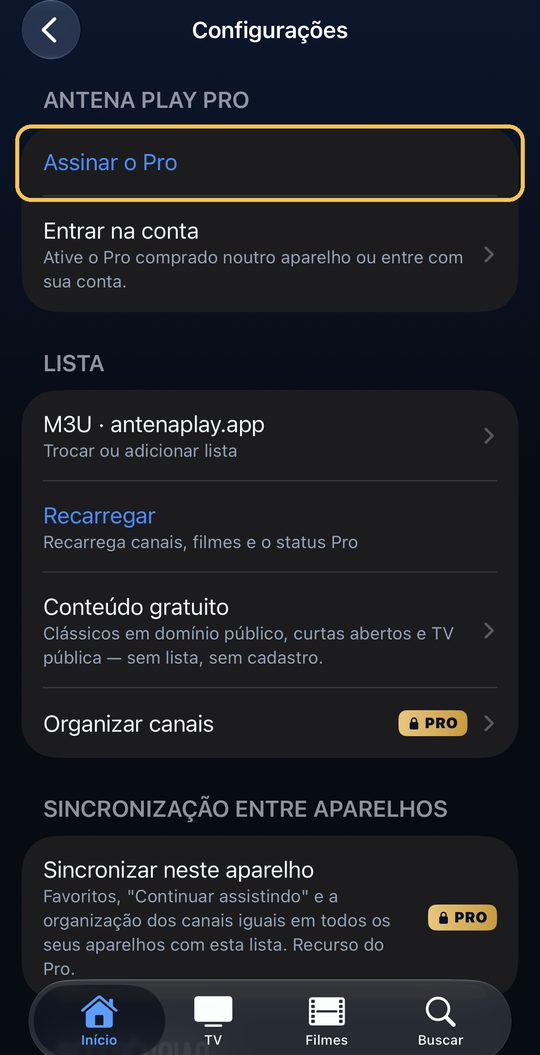
  1. As Configurações, com a opção Assinar o Pro em destaque

    Em Configurações, toque em Assinar o Pro.

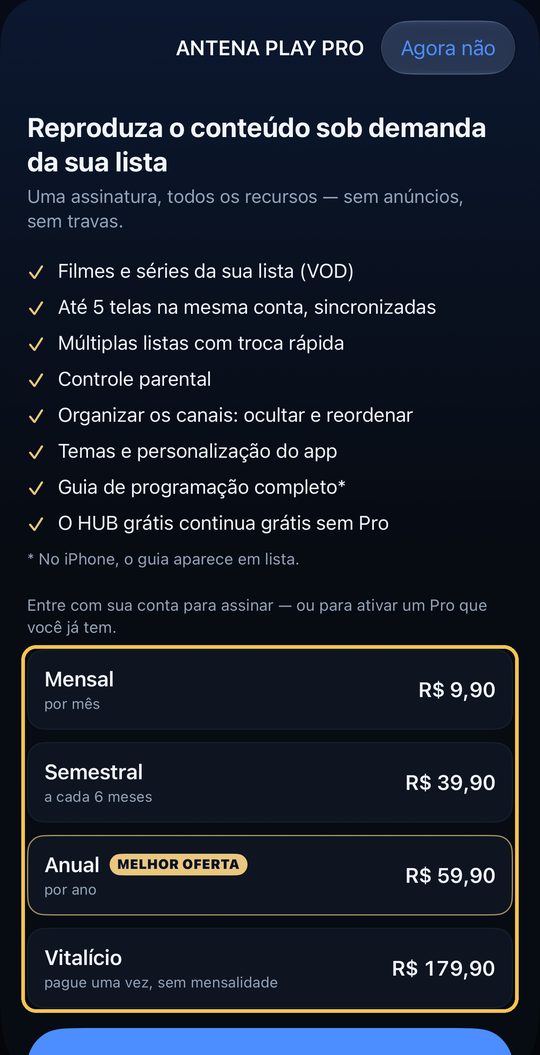
  2. A tela do Pro, com os planos e os preços em destaque

    A tela do Pro mostra os planos, com o preço da App Store. Sem conta conectada, toque em Entrar na conta, logo abaixo, e siga os passos acima.

  3. Com a conta conectada, escolha o plano e assine pela App Store. Já assinou pelo site ou no Android? Não assine de novo: entre na conta com o mesmo e-mail, e o Pro já vale no iPhone. Trocou de iPhone? Toque em Restaurar compras.

No iPad
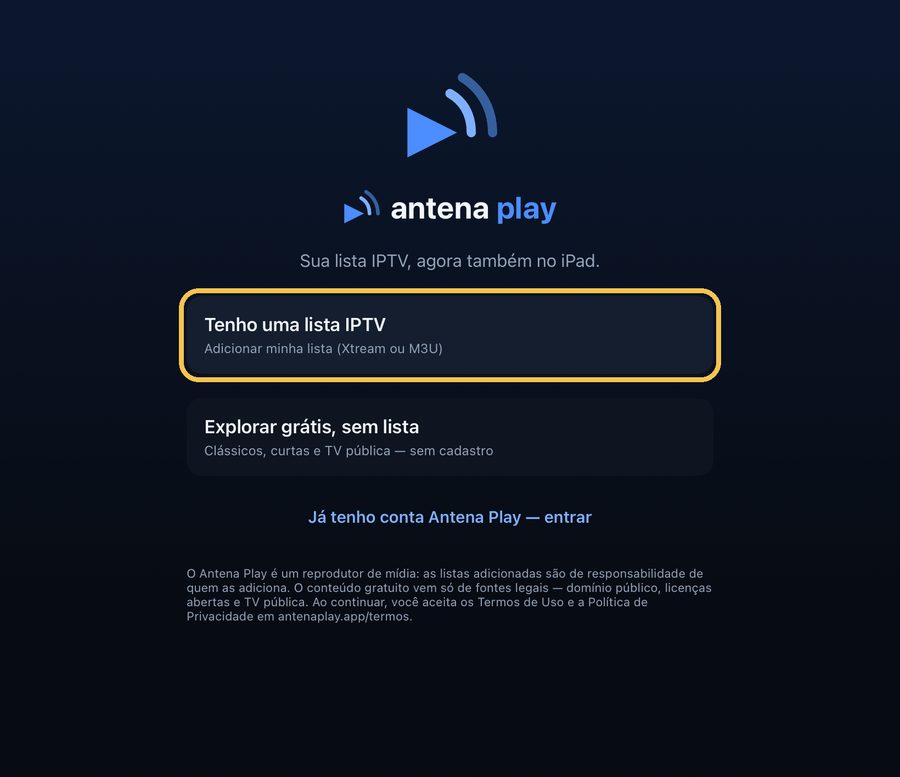
  1. A primeira tela do app no iPad, com Tenho uma lista IPTV em destaque

    A primeira tela é a mesma do iPhone, numa coluna no meio: Tenho uma lista IPTV ou Já tenho conta Antena Play.

  2. O formulário do servidor Xtream no iPad, com o botão Adicionar lista em destaque

    O formulário da lista também: preencha e toque em Adicionar lista.

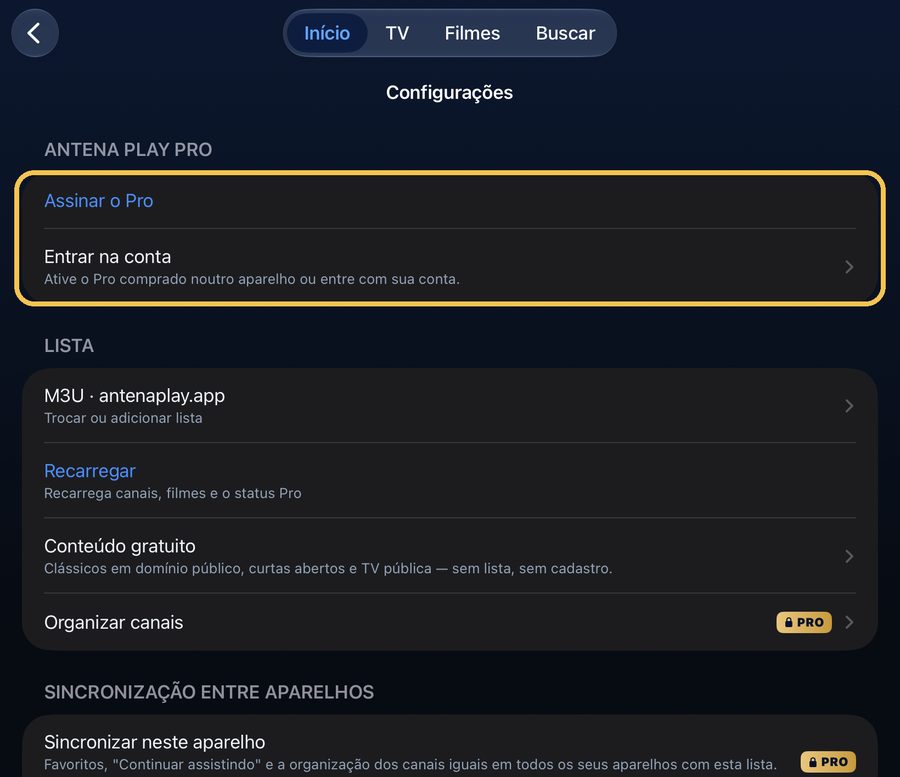
  3. As Configurações no iPad, com Assinar o Pro e Entrar na conta em destaque

    Nas Configurações, as abas ficam no alto, e Assinar o Pro e Entrar na conta continuam no começo.

No iPad, o Pro inclui também o Multiview, na aba TV, com até dois canais ao mesmo tempo.

Guia completo deste aparelho →

Roku

Versão 2.0.3

Adicionar a lista

Escolha Tenho uma lista IPTV. Em Entrar por, escolha Servidor Xtream ou Lista M3U, preencha os dados da sua lista e confirme em Adicionar lista.

Entrar na conta

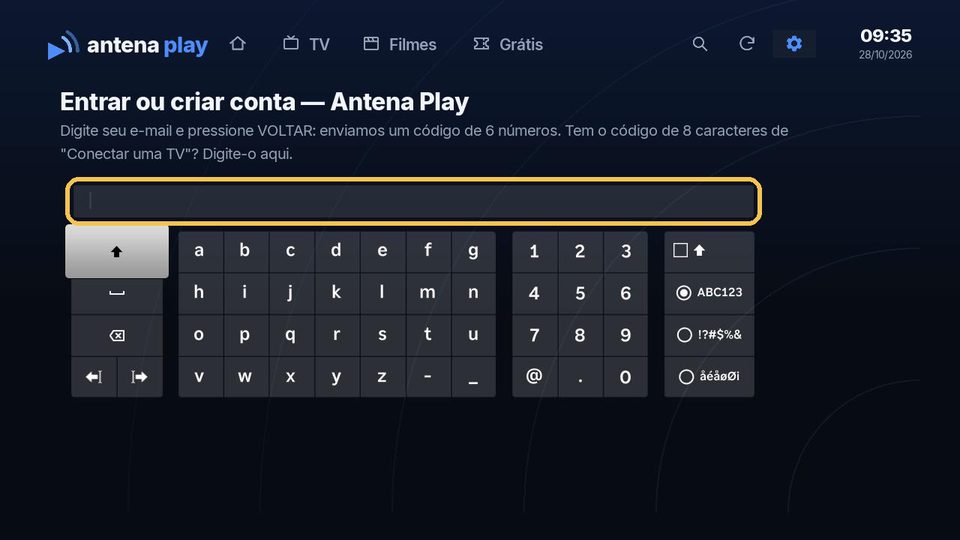
Na primeira tela, escolha Entrar ou criar conta com e-mail; com o app em uso, Configurações, Entrar na conta. Digite o seu e-mail e aperte Voltar: chega no e-mail um código de 6 números, que você digita na Roku. Quem ainda não tem conta cria ali mesmo. O código de 8 caracteres de antenaplay.app/conta (aba Telas, Conectar uma TV) também vale nessa tela.

Assinar o Pro

A assinatura é feita no site, em antenaplay.app/conta. Com a conta conectada, a Roku libera o Pro sozinha.

Sair

Sair da conta Antena Play desconecta a conta da Roku. Sair das listas tira as listas salvas na Roku, com os favoritos e o progresso, e mantém a conta conectada.

Passo a passo, com as telas

Adicionar a lista
A primeira lista
  1. A primeira tela do app na Roku, com Tenho uma lista IPTV em destaque

    Na primeira tela, escolha Tenho uma lista IPTV e aperte OK.

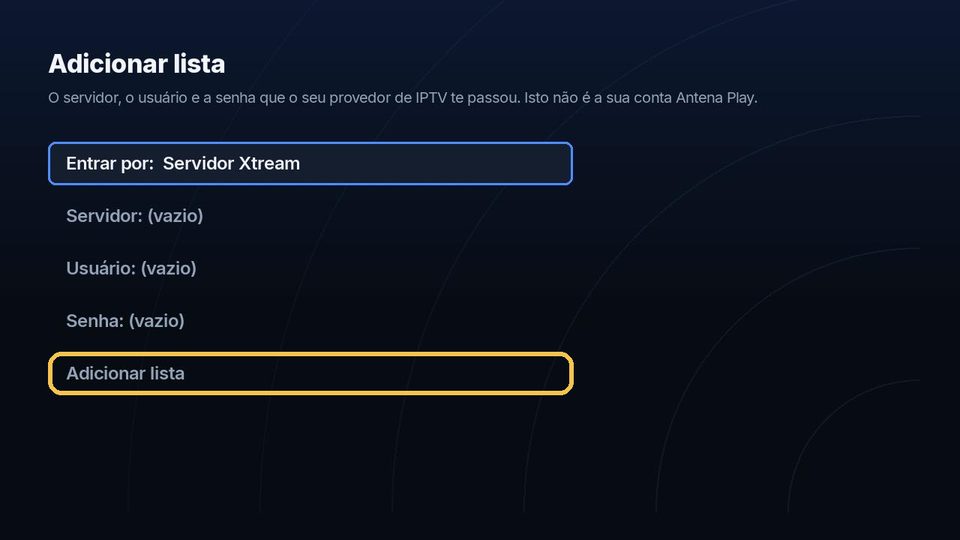
  2. O formulário da lista na Roku, com Adicionar lista em destaque

    Em Entrar por, deixe Servidor Xtream, preencha o servidor, o usuário e a senha que o seu provedor passou e escolha Adicionar lista.

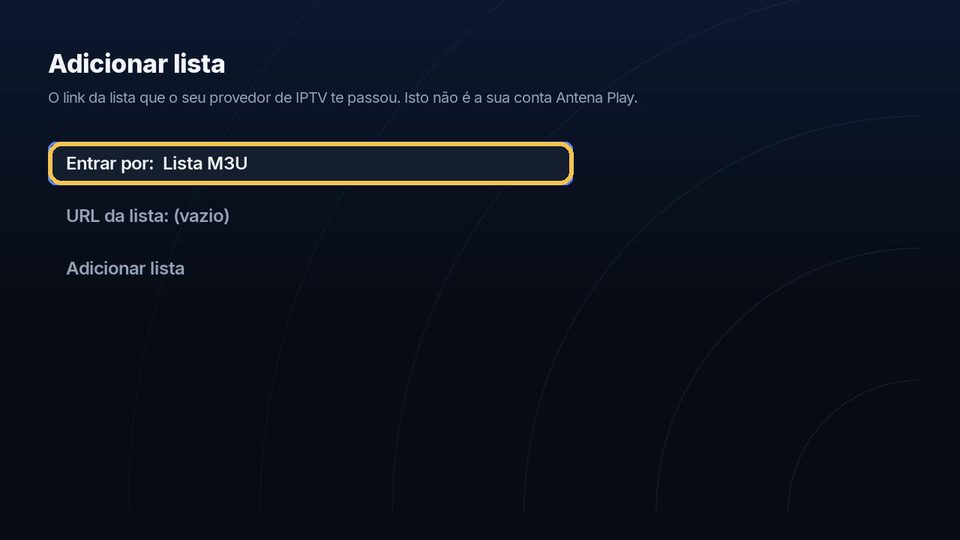
  3. A opção Lista M3U na Roku, em destaque

    Recebeu um link? Aperte OK em Entrar por para trocar para Lista M3U, digite o link inteiro em URL da lista e escolha Adicionar lista. No teclado da tela, a barra (/) fica nos símbolos (!?#$%&).

Outra lista, com o app em uso
  1. A tela inicial da Roku, com a engrenagem das Configurações em destaque

    No alto da tela, vá até a engrenagem e aperte OK.

  2. As Configurações da Roku, com Minhas listas em destaque

    Em Configurações, escolha Minhas listas.

  3. Minhas listas na Roku, com Adicionar uma lista em destaque

    Escolha Adicionar uma lista e preencha como na primeira. Mais de uma lista é do Pro.

Entrou no conteúdo grátis? O botão Tenho uma lista IPTV, no alto, abre o mesmo formulário. Os dados pedidos são os da sua lista, que o seu provedor passou, e não os da conta Antena Play.

Entrar na conta
  1. A primeira tela da Roku, com Entrar ou criar conta com e-mail em destaque

    Na primeira tela, escolha Entrar ou criar conta com e-mail.

  2. As Configurações da Roku, com Entrar na conta em destaque

    Com o app em uso, na engrenagem, em Configurações, Conta, escolha Entrar na conta.

  3. A tela da conta na Roku, com o campo do e-mail em destaque

    Digite o seu e-mail no teclado da tela e aperte Voltar: chega no e-mail um código de 6 números.

  4. Digite na Roku o código do e-mail, e a conta entra. Quem ainda não tem conta cria ali mesmo. O código de 8 caracteres de antenaplay.app/conta (aba Telas, Conectar uma TV) também vale nessa tela.

Assinar o Pro
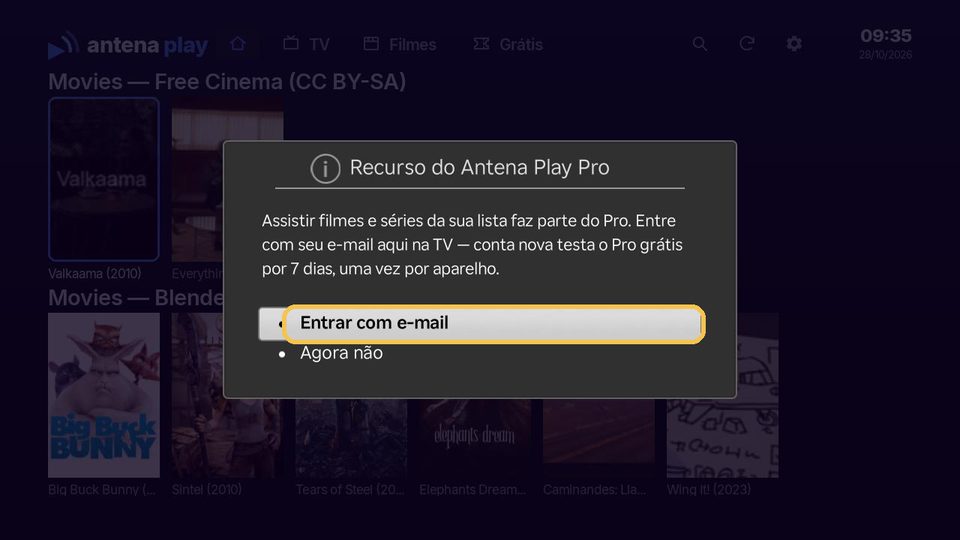
  1. O aviso do Pro na Roku, com Entrar com e-mail em destaque

    Abriu um filme ou uma série da lista sem o Pro? A Roku mostra o aviso do Pro: escolha Entrar com e-mail e siga os passos acima.

  2. A assinatura é feita no site, em antenaplay.app/conta, com o mesmo e-mail. Com a conta conectada, a Roku libera o Pro sozinha.

Guia completo deste aparelho →

LG (webOS)

Versão 2.0

Versão 2.0 em análise na LG. Os passos e as telas abaixo já são os da 2.0. Se a sua TV ainda está na 1.1.0, dois nomes mudam: o botão que confirma a lista é Entrar, e o Sair da conta do fim das Configurações tira as listas, e não a conta.

Adicionar a lista

Escolha Tenho uma lista IPTV. Em Servidor Xtream, preencha servidor, usuário e senha; em Lista M3U, digite o link. Confirme em Adicionar lista.

Entrar na conta

Na primeira tela, escolha Já tenho conta Antena Play; com o app em uso, abra Configurações e, no bloco Antena Play Pro, escolha Entrar na conta. Aponte a câmera do celular para o QR Code ou abra antenaplay.app/ativar, entre com o seu e-mail e confirme o código da TV.

Assinar o Pro

A assinatura é feita no site: com a conta conectada, Conhecer o Pro mostra um QR Code (Assine pelo celular), e você conclui no celular.

Sair

Sair da conta Antena Play desconecta a conta e libera a vaga da TV. Sair das listas, no fim das Configurações, tira as listas salvas na TV e mantém a conta conectada.

Passo a passo, com as telas

Adicionar a lista
A primeira lista
  1. A primeira tela do app na TV LG, com Tenho uma lista IPTV em destaque

    Na primeira tela, escolha Tenho uma lista IPTV e aperte OK.

  2. O formulário do servidor Xtream na TV LG, com o teclado da tela

    Em Servidor Xtream, preencha o servidor, o usuário e a senha com o teclado da tela e escolha Adicionar lista.

  3. A opção Lista M3U na TV LG

    Recebeu um link? Suba até Lista M3U, aperte OK, digite o link inteiro e escolha Adicionar lista.

Outra lista, com o app em uso
  1. A tela inicial na TV LG, com a engrenagem das Configurações em destaque

    No alto da tela, vá até a engrenagem e aperte OK.

  2. As Configurações na TV LG, com Gerenciar listas em destaque

    Em Minhas listas, escolha Gerenciar listas.

  3. Minhas listas na TV LG, com Adicionar lista em destaque

    Escolha Adicionar lista e preencha como na primeira. Mais de uma lista é do Pro.

Entrou no conteúdo grátis? O botão Tenho uma lista IPTV, no alto, abre o mesmo formulário. Os dados pedidos são os da sua lista, que o seu provedor passou, e não os da conta Antena Play.

Entrar na conta
  1. A primeira tela na TV LG, com Já tenho conta Antena Play em destaque

    Na primeira tela, escolha Já tenho conta Antena Play.

  2. As Configurações na TV LG, com Entrar na conta em destaque

    Com o app em uso, na engrenagem, em Configurações, escolha Entrar na conta.

  3. A tela da TV LG com o QR Code e o código da TV

    A TV mostra um QR Code e o código da TV. Aponte a câmera do celular para o QR, ou abra antenaplay.app/ativar e digite o código.

  4. A página de ativação aberta no celular, com o campo do e-mail em destaque

    No celular, informe o seu e-mail e toque em Enviar link de acesso. Abra o link que chegar no e-mail e toque em Autorizar: a TV entra na conta sozinha.

Assinar o Pro
  1. As Configurações na TV LG com a conta conectada, com Conhecer o Pro em destaque

    Com a conta conectada, em Configurações, escolha Conhecer o Pro.

  2. A tela do Pro na TV LG, com o QR Code para assinar pelo celular em destaque

    A tela do Pro mostra um QR Code (Assine pelo celular): aponte a câmera do celular e conclua a assinatura no site.

  3. Ainda sem conta? Entre primeiro (os passos acima). Já assinou pelo site? Basta entrar na conta com o mesmo e-mail: o Pro já vale na TV.

Guia completo deste aparelho →

Samsung (Tizen)

Samsung Apps

Em breve

O app está em análise na loja da Samsung. Assim que for aprovado, o guia dele aparece aqui.

Dúvidas de acesso

Preciso de conta para assistir?

Não. A sua lista e o catálogo grátis funcionam sem conta. A conta Antena Play só é necessária para assinar e usar o Pro.

O app recusou os dados da minha lista. É a conta?

Não. Quem confere servidor, usuário e senha é o serviço que forneceu a lista. Confira os dados com ele, sem espaços sobrando. O e-mail da conta não entra nesses campos.

Saí das listas e elas sumiram. E agora?

Sair das listas, no fim das Configurações, remove as listas do aparelho e mantém a conta conectada (o app pede confirmação antes). Adicione de novo em Tenho uma lista IPTV. Para desconectar só a conta, o botão é Sair da conta Antena Play. Na LG, enquanto a versão 2 não chega, o botão que tira as listas ainda se chama Sair da conta.
Assinei no celular. Vale na TV?

Vale. A assinatura fica na sua conta, não no aparelho: conecte a mesma conta na TV e o Pro aparece nela.

Troquei de aparelho. Perco o Pro?

Não. Conecte a mesma conta no aparelho novo. A conta vale para até 5 telas; para liberar uma vaga, desvincule um aparelho em antenaplay.app/conta, aba Telas.

Não recebi o e-mail para entrar.

O link chega em alguns minutos e vale por 15 minutos. Olhe no spam e, se ele expirou, peça outro. Mais detalhes na Central de ajuda.

Não achou a resposta? Veja a Central de ajuda. Pela sua conta, na aba Ajuda, você manda sugestões e, se for Pro, abre um ticket.

© 2026 Antena Play · Um produto MyProjects Studio · B.B.C Suporte e Consultoria em Tecnologia Ltda

Guias por aparelho: Android TV e TV Box · celular Android · iPhone · Roku · TV LG · navegador do PC

Como instalar em cada aparelho · Ajuda · Termos de uso · Política de privacidade · antenaplay.app

PTENES